

 Hai Nguyen
MCP (Model Context Protocol) permet à Claude, GPT, Gemini ou Ollama de lire vos fichiers, interroger GitHub, rechercher sur le web et appeler des APIs directement depuis le chat. Voici comment le configurer dans Askimo en moins de 5 minutes.
Ce que vous pouvez connecter :
- 🐙 GitHub - lister les pull requests, rechercher du code, créer des issues
- 🗄️ Bases de données - interroger SQLite, Postgres ou toute source SQL en langage naturel
- 📁 Fichiers locaux - lire, résumer et écrire des fichiers sur votre machine
- 🌐 Recherche web - obtenir des résultats en direct via Brave Search, Tavily et plus
- 🕐 Données en temps réel - fuseaux horaires actuels, prix, météo et toute API
Démarrage rapide - GitHub en 60 secondes : Allez dans Settings → MCP Servers → Add MCP Server → choisissez HTTP → collez
https://api.githubcopilot.com/mcp/comme URL → ajoutezAuthorization=Bearer <votre-token>comme en-tête → Test Connection → Save.
Démarrage rapide : Allez dans Paramètres → Serveurs MCP, cliquez sur Ajouter un serveur MCP, choisissez le transport HTTP, collez
https://api.githubcopilot.com/mcp/comme URL, ajoutezAuthorization=Bearer <votre-token>comme en-tête, cliquez sur Tester la connexion et enregistrez.
Ce que fait réellement MCP
Imaginez MCP comme donner des mains à votre IA.
Sans MCP, l’IA ne peut que vous dire ce qu’elle sait. Avec MCP, elle peut faire des choses en votre nom. Demandez « Quelle heure est-il à Tokyo en ce moment ? » et au lieu de deviner, elle appelle un outil de temps en direct. Demandez « Montre-moi mes pull requests ouverts » et elle se connecte à GitHub pour récupérer la vraie liste. Demandez « Que dit mon dernier fichier de log ? » et elle le lit directement depuis votre machine.
L’IA continue de faire tout le raisonnement. Elle décide quels outils utiliser, interprète les résultats et rédige une réponse claire. MCP lui donne simplement la capacité d’aller chercher de vraies informations quand elle en a besoin.
graph TD    I1[Instance MCP\nex. GitHub]    I2[Instance MCP\nex. Serveur de temps]    I3[Instance MCP\nex. Fichiers locaux]
    I1 --> S1[Serveur MCP]    I2 --> S2[Serveur MCP]    I3 --> S3[Serveur MCP]
    S1 & S2 & S3 -->|outils| AI[Askimo IA]
Vous pouvez connecter autant de serveurs MCP que vous le souhaitez. Askimo gère les connexions et rend tous leurs outils disponibles pendant votre conversation.
Ce que vous pouvez faire avec MCP
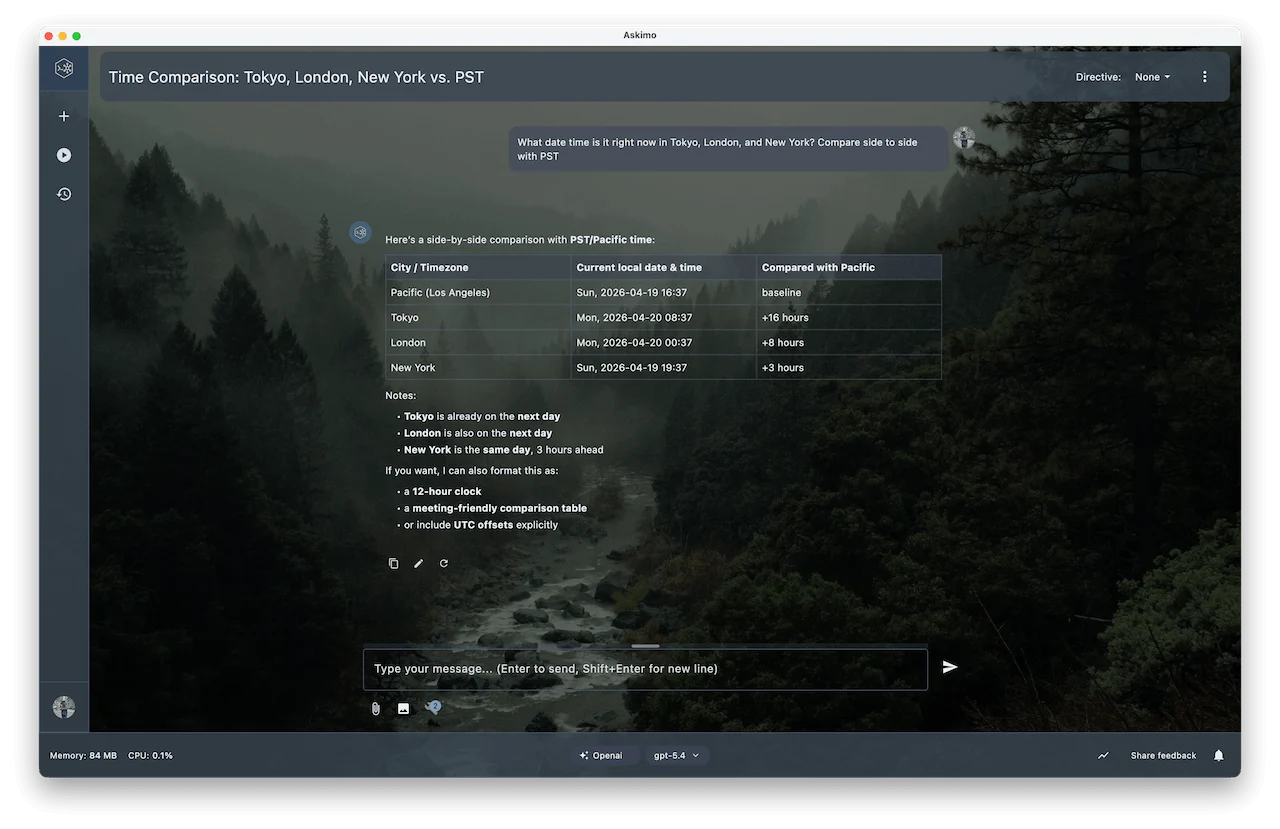
Obtenir l’heure en direct sur plusieurs fuseaux horaires
Connectez le serveur MCP de temps et posez des questions comme « Quelle heure est-il à Tokyo en ce moment ? » ou « Converti 15h EST en JST » :
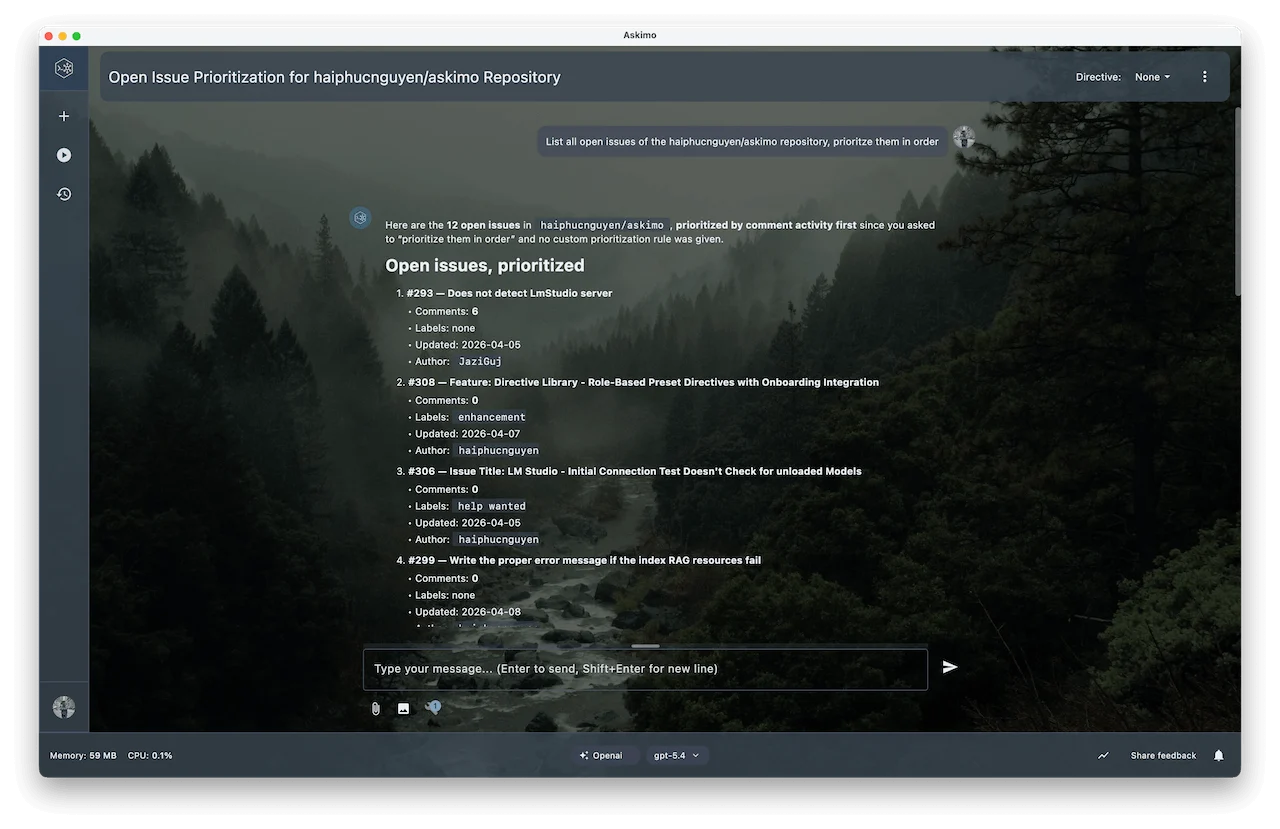
Parcourir GitHub et effectuer des actions
Connectez GitHub MCP et laissez l’IA lister les pull requests, résumer les issues, rechercher du code ou créer de nouveaux issues en votre nom :
Lire et écrire des fichiers locaux
Pointez un serveur MCP de système de fichiers vers un dossier et l’IA peut lire des notes de réunion, résumer des documents ou créer de nouveaux fichiers directement sur votre machine. Sans copier-coller.
Rechercher sur le web en temps réel
Connectez un serveur de recherche web (Brave Search, Tavily, etc.) et l’IA peut récupérer les actualités récentes, rechercher les dernières sorties ou vérifier des affirmations avec des résultats en direct.
Configurer votre premier serveur MCP
- Ouvrez Paramètres (
⌘ ,sur macOS,Ctrl ,sur Windows/Linux). - Allez dans Serveurs MCP et cliquez sur Ajouter un serveur MCP.
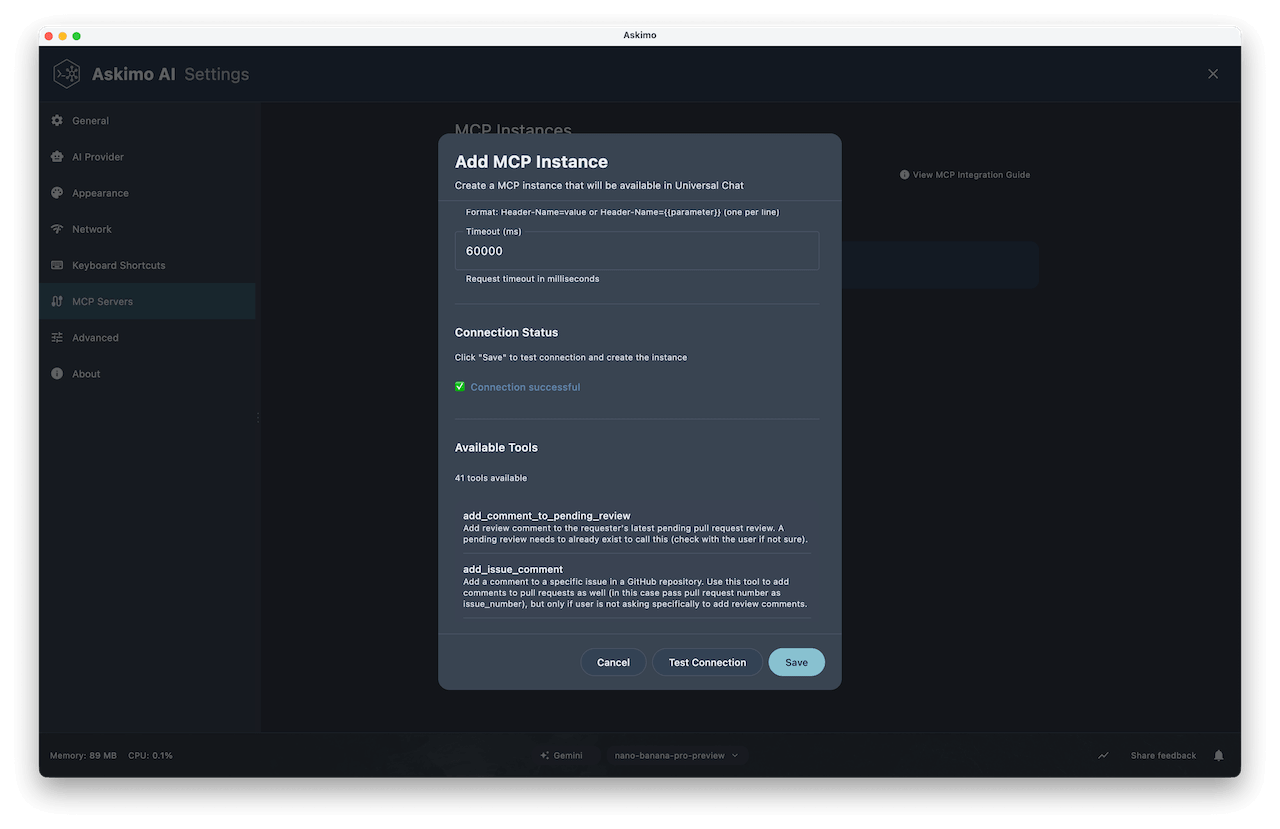
- Donnez-lui un nom, choisissez votre transport (Stdio ou HTTP) et remplissez les détails.
- Cliquez sur Tester la connexion pour vérifier que tout fonctionne.
- Cliquez sur Enregistrer.
C’est tout. L’IA commencera à utiliser ces outils automatiquement dans toute conversation où ils sont activés.
Stdio vs HTTP : lequel utiliser ?
Stdio (Processus local)
Askimo lance un processus local et communique avec lui via stdin/stdout. Utilisez ceci pour les serveurs que vous installez via npx ou uvx.
| Champ | Description | Exemple |
|---|---|---|
| Commande | Exécutable à lancer | uvx mcp-server-time |
| Répertoire de travail | Où démarre le processus | /home/utilisateur/projets |
| Variables d’environnement | Transmises au processus | GITHUB_TOKEN=ghp_... |
Conseil : Vérifiez d’abord que l’outil est installé. Exécutez
npx --versionouuvx --versiondans un terminal.
HTTP (Endpoint distant)
Askimo se connecte à un serveur MCP hébergé via HTTPS. Utilisez ceci pour les services gérés comme l’API MCP GitHub Copilot.
| Champ | Description | Exemple |
|---|---|---|
| URL | URL complète de l’endpoint MCP | https://api.githubcopilot.com/mcp/ |
| En-têtes | En-têtes d’authentification | Authorization=Bearer montoken |
| Délai d’expiration (ms) | Timeout de la requête | 60000 |
Conseil : Utilisez toujours HTTPS lorsque vous transmettez des en-têtes d’authentification.
Exemple : GitHub via HTTP MCP
Étape 1 : Obtenez un token d’accès personnel GitHub
Rendez-vous sur github.com/settings/tokens et générez un token avec les autorisations dont vous avez besoin (repo, read:user, etc.).
Étape 2 : Ajoutez l’instance MCP
- Nom :
GitHub - Transport : HTTP
- URL :
https://api.githubcopilot.com/mcp/ - En-têtes :
Authorization=Bearer ghp_votre_token_ici
Étape 3 : Tester et enregistrer
Cliquez sur Tester la connexion. Vous verrez des outils comme list_repos, get_pull_request, create_issue et search_code. Cliquez sur Enregistrer et commencez à les utiliser dans le chat.
Exemple : Serveur de temps via Stdio
Étape 1 : Ajoutez l’instance MCP
- Nom :
Time - Transport : Stdio
- Commande :
uvx mcp-server-time
Aucune clé API requise. Il utilise l’horloge de votre système.
Étape 2 : Tester et enregistrer
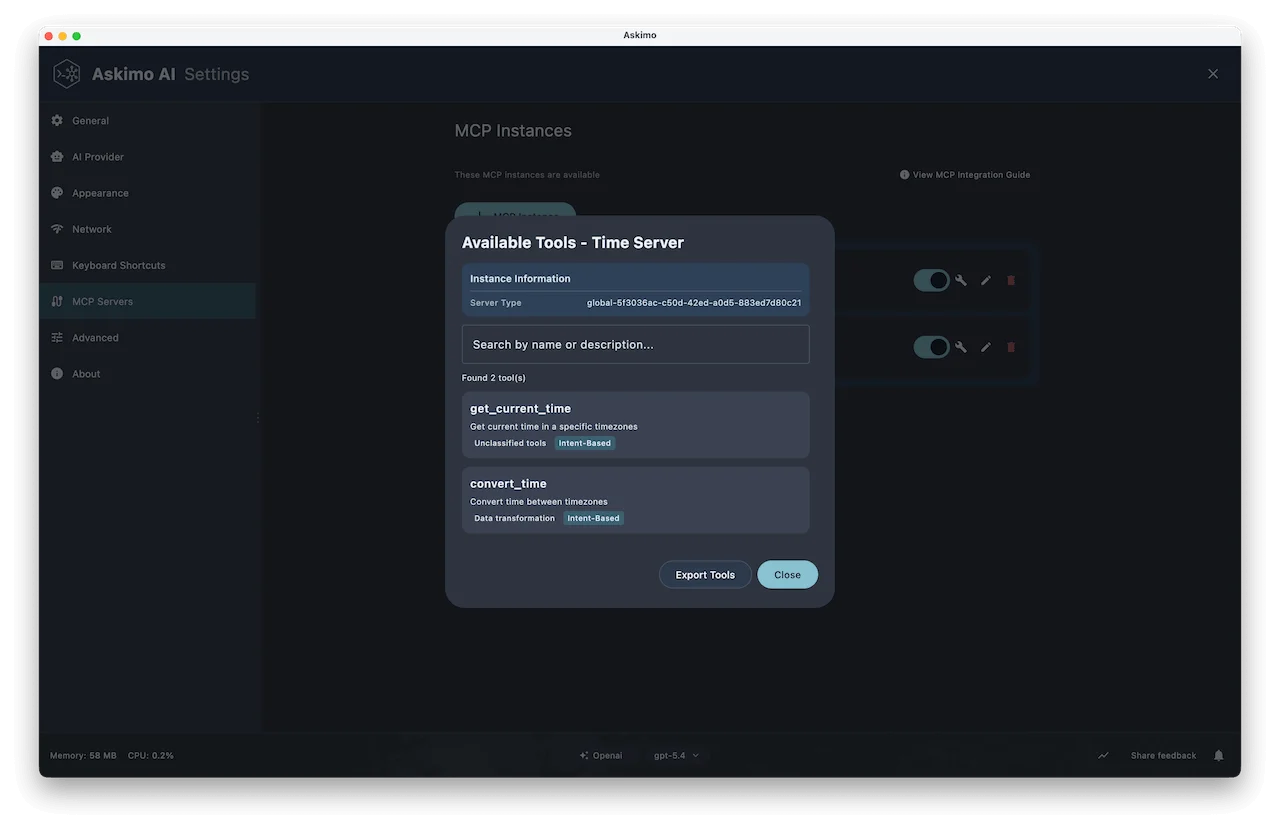
Cliquez sur Tester la connexion. Vous verrez des outils comme get_current_time et convert_time. Enregistrez et c’est prêt.
Serveurs MCP populaires à essayer
Des centaines de serveurs MCP sont disponibles pour les bases de données, les API, les navigateurs, les outils de productivité et plus encore. Bons points de départ :
- modelcontextprotocol.io — le registre officiel MCP
- mcp.so — répertoire curé par la communauté avec recherche et catégories
- GitHub: awesome-mcp-servers — une liste curated maintenue par la communauté
Vos identifiants restent sécurisés
Askimo détecte automatiquement les valeurs sensibles par leur nom. Tout ce qui contient key, secret, token, password ou credential dans le nom est traité comme un secret :
- Jamais écrit sur le disque en texte clair.
- Stocké dans le trousseau de votre système d’exploitation (Trousseau sur macOS, Gestionnaire d’identifiants sur Windows).
- Chargé à l’exécution, afin que vos fichiers de configuration restent propres.
Remarque : Les entrées du trousseau ne sont pas supprimées lors de la suppression d’une instance MCP. Supprimez-les manuellement via le trousseau de votre système d’exploitation si nécessaire.
Contrôle des outils par conversation
Une fois les serveurs MCP connectés, vous contrôlez quels outils sont actifs via le bouton Outils dans la barre de saisie du chat.
- Les outils MCP sont activés par défaut. L’IA les utilise quand c’est pertinent.
- Les outils intégrés d’Askimo sont désactivés par défaut. Activez-les si vous voulez les deux.
Les paramètres des outils s’appliquent uniquement à la conversation en cours, pas globalement.
Gérer vos serveurs MCP
Dans Paramètres → Serveurs MCP, vous pouvez afficher, activer/désactiver, modifier et supprimer n’importe quelle instance. Désactiver conserve la configuration, ce qui est utile pour les serveurs dont vous n’avez besoin qu’occasionnellement.
MCP avec une IA locale (Ollama)
MCP fonctionne aussi avec des modèles locaux. Si vous utilisez Llama, Mistral ou Phi via Ollama, la configuration est identique. Votre IA utilisera les mêmes outils MCP entièrement sur votre machine, sans qu’aucune donnée ne la quitte.
Cela rend possibles des flux de travail IA entièrement privés et enrichis d’outils : interroger une base de données SQLite locale, lire des fichiers et obtenir des réponses d’un modèle local, le tout hors ligne.
Nouveau sur Ollama ? Voir : Askimo avec Ollama : le meilleur bureau pour l’IA locale
Dépannage
« Échec de la connexion au serveur MCP »
- Pour Stdio : vérifiez que le binaire est installé (
npx --versionouuvx --version). - Pour HTTP : confirmez que le serveur fonctionne et que l’URL est accessible.
La liste des outils est vide après la connexion
- L’authentification échoue probablement. Vérifiez votre token ou clé API, puis testez à nouveau.
L’IA n’utilise pas les outils MCP
- Vérifiez le sélecteur Outils dans la barre de chat et assurez-vous que le serveur est activé.
- Certains modèles locaux plus petits gèrent l’utilisation des outils de façon moins fiable que Claude ou GPT.
Ce que MCP rend possible
Avec MCP, votre IA cesse d’être une référence statique pour devenir un véritable collaborateur :
- Ingénieurs : Interroger des bases de données en direct, inspecter GitHub, lire des logs et exécuter des commandes dans une seule conversation.
- Chercheurs : Obtenir des résultats web récents et rechercher dans des documents locaux sans changer d’application.
- Rédacteurs : Lire et mettre à jour des fichiers de projet, maintenir la cohérence de longs documents, rechercher dans des notes.
- Analystes : Poser des questions aux bases de données en langage naturel, récupérer des données en direct et exporter des résultats.
Fonctionne avec n’importe quel fournisseur : Claude, GPT, Gemini ou un modèle Ollama entièrement local.
En savoir plus
- Documentation d’intégration MCP : Référence complète de toutes les options
- Chattez avec vos documents (RAG) : Combinez l’indexation de fichiers avec les outils MCP
- Plan de recherche d’investissement IA : Plans multi-étapes utilisant MCP
- Configuration du fournisseur Ollama : Configurez l’IA locale avec MCP
Essayez Askimo aujourd’hui : 👉 https://askimo.chat
Mettez une étoile sur GitHub : 👉 https://github.com/askimo-ai/askimo
Des questions ou des retours ? Ouvrez une issue ou rejoignez les discussions sur GitHub. Nous adorerions savoir quels serveurs MCP vous connectez.