

 Hai Nguyen
Nếu bạn đang tìm kiếm một ứng dụng Ollama trên desktop, Ollama GUI, Ollama client, hoặc một giao diện chat Ollama nhanh chóng để chạy các mô hình AI cục bộ trên macOS, Windows hoặc Linux, hướng dẫn này sẽ giới thiệu Ứng dụng Askimo như một lựa chọn đáng cân nhắc. Askimo mang đến trải nghiệm desktop Ollama gốc cho các mô hình cục bộ bao gồm Llama 3.3, DeepSeek R1, Mistral, Gemma 3, Qwen 2.5, Phi-4 và hàng trăm mô hình Ollama khác, đồng thời hỗ trợ các nhà cung cấp đám mây như OpenAI, Claude và Gemini trong một giao diện thống nhất.
TL;DR: Cài đặt Ollama, tải xuống GUI Ứng dụng Askimo, cấu hình Askimo kết nối tới
http://localhost:11434, chọn mô hình Ollama ưa thích của bạn (llama3.3,deepseek-r1,mistral,gemma3,qwen2.5) và bắt đầu trò chuyện với các tính năng tìm kiếm, tổ chức và xuất các cuộc trò chuyện AI cục bộ một cách toàn diện.
Tại sao nên sử dụng GUI Ollama trên Desktop thay vì CLI hoặc Web UI?
Mặc dù giao diện dòng lệnh (CLI) của Ollama rất mạnh mẽ cho các prompt nhanh, một ứng dụng desktop Ollama chuyên dụng như Askimo bổ sung các tính năng năng suất thiết yếu cho các luồng công việc AI nghiêm túc:
- Lịch sử cuộc trò chuyện liên tục trên tất cả các phiên chat Ollama của bạn
- Tìm kiếm toàn văn bản trong chat để tìm các tin nhắn trong các cuộc trò chuyện Ollama
- Gắn dấu sao và ghim các cuộc trò chuyện Ollama quan trọng để truy cập tức thì
- Xuất các cuộc chat Ollama sang Markdown, JSON, hoặc HTML cho tài liệu, ghi chú hoặc chia sẻ với nhóm
- Chuyển đổi nhà cung cấp bằng một cú nhấp chuột giữa các nhà cung cấp AI cục bộ và nhà cung cấp AI đám mây
- RAG nhận biết dự án cho các cuộc trò chuyện theo ngữ cảnh với các dự án của bạn bằng các mô hình Ollama cục bộ
- Giao diện tùy chỉnh, phím tắt, và luồng công việc có cấu trúc cho Ollama
- Tải lười cho các cuộc chat khổng lồ (Askimo chỉ tải các tin nhắn Ollama cũ hơn khi bạn cuộn lên)
Askimo biến việc thử nghiệm mô hình Ollama cục bộ từ các lệnh terminal rời rạc thành một luồng công việc desktop chuyên nghiệp, có thể lặp lại.
Tại sao Hiệu suất Desktop Ollama của Askimo Vượt trội hơn các Web UI:
Hầu hết các ứng dụng “Ollama desktop” và Ollama web UI render toàn bộ cuộc trò chuyện vào DOM. Khi các cuộc chat Ollama của bạn tăng lên hàng trăm hoặc hàng nghìn tin nhắn với các mô hình cục bộ như Llama 3 hoặc Mistral, mức sử dụng bộ nhớ sẽ tăng vọt và GUI Ollama bắt đầu bị lag. Việc cuộn bị giật, đầu vào bị trễ và quá trình render chậm lại.
Client desktop Ollama của Askimo có một cách tiếp cận khác. Nó được xây dựng với thiết kế ưu tiên native, nhận thức về tài nguyên, được tối ưu hóa đặc biệt cho các luồng công việc Ollama: các tin nhắn được stream (truyền phát) khi bạn trò chuyện với các mô hình cục bộ của mình và lịch sử cũ hơn được ảo hóa. Các tin nhắn Ollama cũ chỉ được tải khi bạn cuộn lên. Điều này giữ cho mức sử dụng bộ nhớ thấp và hiệu suất desktop Ollama luôn mượt mà, ngay cả trong các phiên nghiên cứu dài hoặc các cuộc trò chuyện code lớn với Llama 3.3, DeepSeek R1, Mistral, hoặc Qwen 2.5.
So sánh Askimo Ollama Desktop vs Terminal CLI vs Web UI
| Tính năng luồng công việc | Chỉ Terminal Ollama | Web UI Ollama chung chung | Askimo Ollama Desktop |
|---|---|---|---|
| Hỗ trợ nhiều nhà cung cấp | Các script thủ công | Thường chỉ Ollama | Trình chuyển đổi nhà cung cấp tích hợp |
| Lịch sử chat | Không có log tự động | Cơ bản/Khác nhau | Được tổ chức & có thể tìm kiếm |
| Tùy chọn xuất | Sao chép thủ công | Hiếm khi có | Xuất Markdown, JSON & HTML |
| Dấu sao / tổ chức chat | Không có sẵn | Hạn chế | Mục yêu thích + các phiên có cấu trúc |
| Quyền riêng tư cục bộ | Hoàn toàn cục bộ | Tùy thuộc vào công cụ | AI Cục bộ + tùy chọn đám mây |
| Đa nền tảng | Linux/macOS/Win | Rất khác nhau | Linux/macOS/Win |
Bước 1: Cài đặt Ollama trên macOS, Windows hoặc Linux
Ollama chạy cục bộ trên macOS, Windows và Linux.
- macOS
Tải xuống trình cài đặt: https://ollama.com/download/mac
- Windows
Tải xuống trình cài đặt: https://ollama.com/download/windows
- Linux
curl -fsSL https://ollama.com/install.sh | shKiểm tra cài đặt của bạn:
ollama run llama3.3Nếu một mô hình chưa được tải xuống, Ollama sẽ tự động tải nó về.
Các Mô hình Ollama Phổ biến trong năm 2026
| Mô hình | Lệnh pull | Tốt nhất cho |
|---|---|---|
| Llama 3.3 (70B) | ollama pull llama3.3 |
Chat tổng quát, suy luận |
| DeepSeek R1 (8B) | ollama pull deepseek-r1:8b |
Lập trình, suy luận từng bước |
| DeepSeek R1 (32B) | ollama pull deepseek-r1:32b |
Suy luận nâng cao, nghiên cứu |
| Mistral (7B) | ollama pull mistral |
Chat nhanh, nhẹ |
| Gemma 3 (4B) | ollama pull gemma3:4b |
Hiệu quả, VRAM thấp |
| Qwen 2.5 (7B) | ollama pull qwen2.5:7b |
Đa ngôn ngữ, lập trình |
| Phi-4 (14B) | ollama pull phi4 |
Suy luận, chiếm dụng ít bộ nhớ |
Không chắc nên bắt đầu với mô hình nào? mistral hoặc gemma3:4b là những lựa chọn tốt cho hầu hết các máy. Sử dụng deepseek-r1 hoặc llama3.3 nếu bạn có 16 GB+ RAM.
Bước 2: Cài đặt Ứng dụng Askimo (Ollama GUI)
Các file thực thi Ứng dụng Askimo:
Mở ứng dụng (Thư mục Applications / Start Menu) và tiếp tục thiết lập nhà cung cấp.
Bước 3: Kết nối Ứng dụng Askimo với Server Ollama của Bạn
Askimo tự động phát hiện endpoint mặc định của Ollama:
http://localhost:11434Nếu bạn đã thay đổi cổng hoặc quyền truy cập từ xa, hãy cập nhật nó theo cách thủ công.
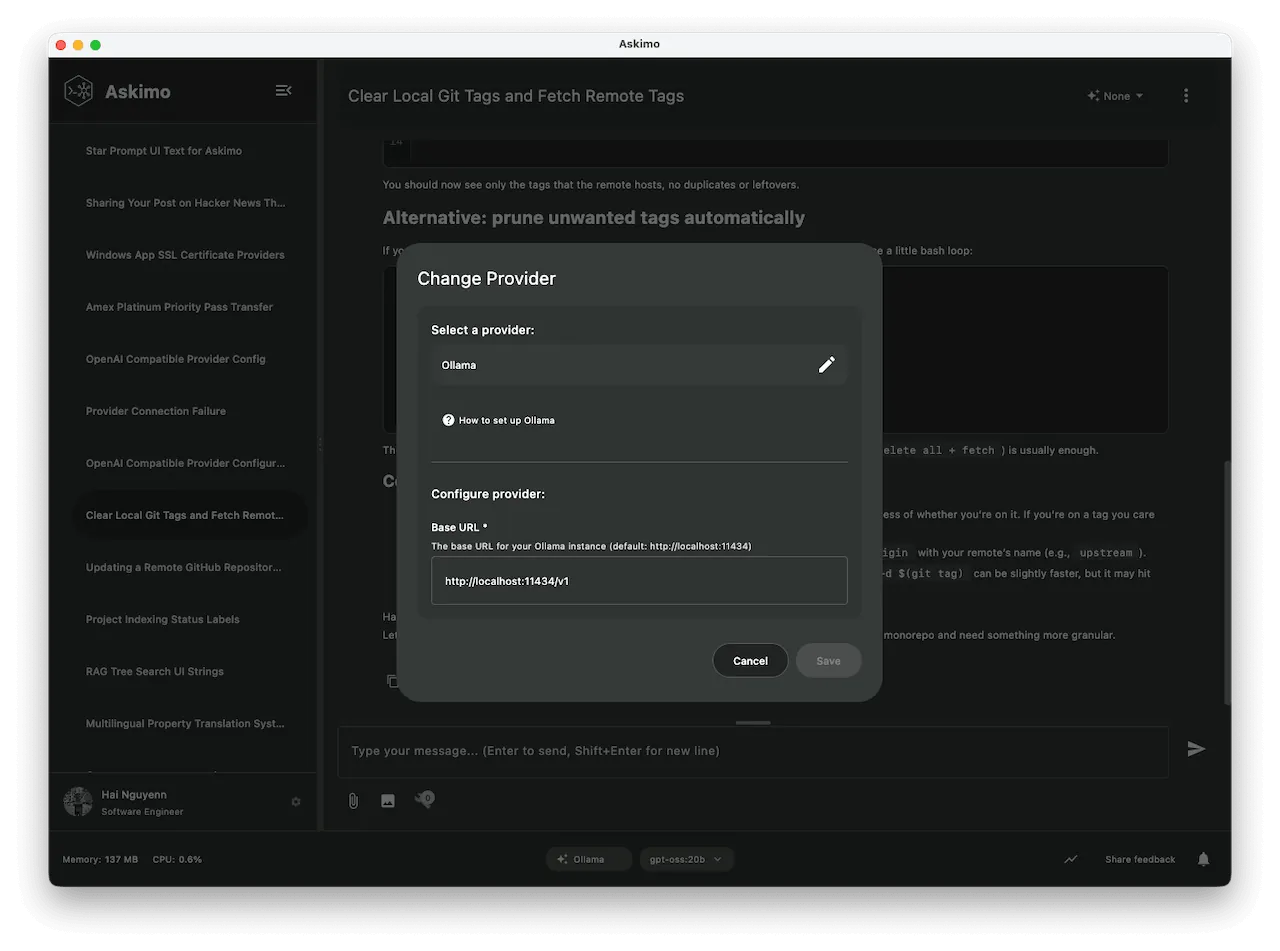
- Mở Ứng dụng Askimo
- Chọn nhà cung cấp ở chân trang của ứng dụng Askimo, hoặc đi tới Cài đặt > Nhà cung cấp AI
- Chọn Ollama
- Đảm bảo Endpoint =
http://localhost:11434 - Chọn một mô hình (ví dụ:
llama3.3,deepseek-r1:8b,mistral,gemma3:4b,qwen2.5:7b, v.v.) - Lưu & bắt đầu trò chuyện
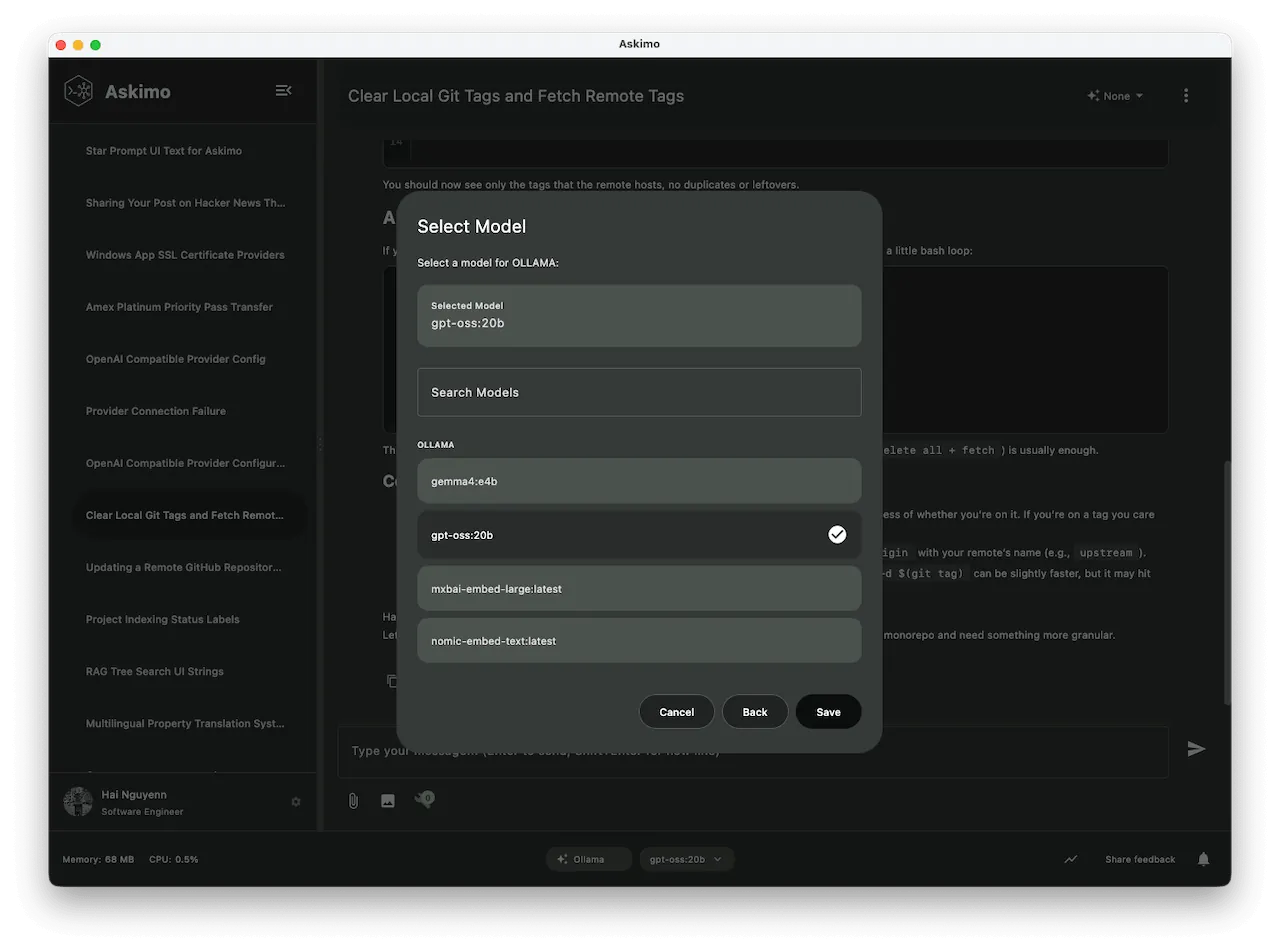
Chuyển đổi các mô hình Ollama ngay lập tức mà không cần lệnh terminal nào.
Khám phá Sâu Các Tính năng Ứng dụng Desktop Askimo Ollama
Dưới đây là cái nhìn sâu hơn về những gì làm cho Askimo hơn hẳn “chỉ là một wrapper Ollama khác”. Hãy thoải mái chèn ảnh chụp màn hình vào những nơi được chỉ định.
1. Hiệu suất & Hiệu quả Tài nguyên cho Ollama Chat
- Tải lười các tin nhắn Ollama cũ hơn (lịch sử được ảo hóa cho các cuộc chat khổng lồ)
- Stream các phản hồi Ollama với quá trình render tăng dần mượt mà
- Footprint DOM tối thiểu so với các wrapper web Ollama render lại toàn bộ luồng
- Sử dụng bộ nhớ hiệu quả cho các phiên nghiên cứu Ollama kéo dài hàng trăm lượt chat
2. Quản lý Nhiều Mô hình AI & Mô hình Ollama
- Chuyển đổi tức thì giữa các nhà cung cấp AI cục bộ (Ollama và các nhà cung cấp khác) và nhà cung cấp đám mây (OpenAI, Claude, Gemini)
- Bộ chọn mô hình nhanh (ví dụ: đổi từ
llama3→mistralđể có tốc độ cao hơn) - T tự động phát hiện endpoint cho Ollama cục bộ
3. Tìm kiếm & Tổ chức Kiến thức cho Các Cuộc trò chuyện Ollama
- Tìm kiếm toàn văn bản trong chat để tìm bất kỳ tin nhắn nào trong các phiên trò chuyện Ollama của bạn
- Lọc từ khóa nhanh để định vị nhanh thông tin cụ thể trong các cuộc chat dài
- Gắn dấu sao / ghim các luồng Ollama quan trọng để nhớ lại nhanh và dễ dàng truy cập
4. Các Tiện ích Luồng Chat cho Phiên Ollama
- Xuất bằng một cú nhấp chuột sang Markdown, JSON hoặc HTML (định dạng sạch sẽ, thân thiện với lập trình viên)
- Bản ghi chép Ollama có thể chia sẻ cho tài liệu / PRD / thông số kỹ thuật
- Gắn dấu sao, bỏ dấu sao và sắp xếp lại các phiên Ollama quan trọng
5. UI, Cá nhân hóa & Khả năng tiếp cận cho Ollama Desktop
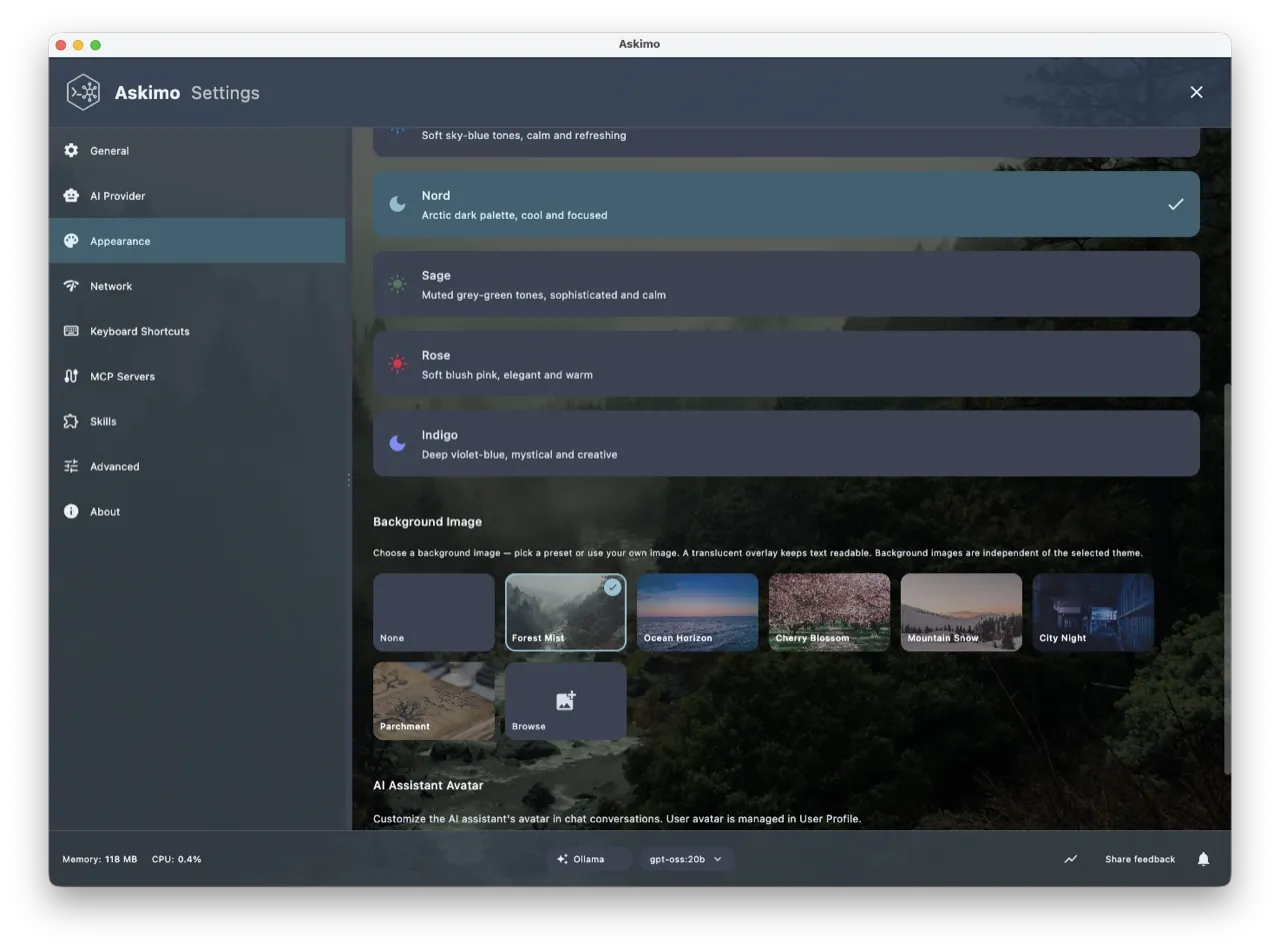
- Giao diện sáng & tối (chuyển đổi giao diện không cần tải lại)
- Tùy chỉnh font chữ (điều chỉnh khả năng đọc cho các phiên Ollama dài)
- Phím tắt cho: chat mới, chuyển nhà cung cấp, tập trung tìm kiếm, xuất dữ liệu
- Cuộn mượt mà và bố cục ổn định (không bị giật trong quá trình stream Ollama)
6. Quyền riêng tư & Luồng công việc Ưu tiên Cục bộ với Ollama
- Phản hồi của mô hình cục bộ không bao giờ rời khỏi máy của bạn (khi sử dụng các nhà cung cấp AI cục bộ như Ollama)
- Các nhà cung cấp đám mây chỉ hoạt động khi được chọn rõ ràng
- Bản xuất dữ liệu vẫn ở máy cục bộ trừ khi bạn chọn chia sẻ ra bên ngoài
- Không có tính năng đồng bộ ngầm hay phân tích nội dung dưới nền
7. Chỉ thị Tùy chỉnh trong Askimo cho Các Mô hình Ollama
Chỉ thị Tùy chỉnh (Custom Directives) cho phép bạn định nghĩa cách AI hoạt động khi chạy các mô hình AI cục bộ. Thay vì gõ lại các hướng dẫn dài mỗi khi bạn bắt đầu một cuộc trò chuyện mới, bạn đặt tùy chọn của mình một lần và Askimo tự động áp dụng chúng trên tất cả các cuộc trò chuyện.
-
Hành vi nhất quán cho các mô hình cục bộ Giữ cho các cuộc chat Llama 3.3, DeepSeek R1, Mistral, Gemma 3 hoặc Qwen 2.5 của bạn phù hợp với giọng điệu, phong cách và mức độ chi tiết mà bạn ưa thích.
-
Preset đặc thù tác vụ cho các luồng công việc lặp lại Tạo các chỉ thị để lập trình, gỡ lỗi, tóm tắt bài báo, tạo tài liệu hoặc bất kỳ công việc nào bạn thường làm với các mô hình AI cục bộ.
-
Chuyển đổi tức thì không cần prompt lộn xộn Thay đổi các chỉ thị trong một cú nhấp chuột thay vì dán các đoạn hướng dẫn vào mỗi tin nhắn.
-
Tối ưu hóa cho các phiên dài với suy luận cục bộ Các chỉ thị giúp các mô hình cục bộ duy trì sự tập trung và giảm bớt nhiễu qua lại, làm cho các phiên nghiên cứu hoặc lập trình dài trở nên mượt mà và hiệu quả hơn.
8. RAG Nhận biết Dự án với Các Mô hình Ollama Cục bộ
Tính năng RAG (Khởi tạo Tăng cường Truy xuất) của Askimo cho phép bạn trò chuyện với toàn bộ dự án của mình bằng các mô hình Ollama cục bộ. Thay vì sao chép nội dung vào prompt một cách thủ công, Askimo tự động truy xuất ngữ cảnh có liên quan từ các file dự án của bạn. Đọc hướng dẫn hoàn chỉnh của chúng tôi về cách trò chuyện với tài liệu bằng Ollama RAG để xem hướng dẫn đầy đủ.
-
Cuộc trò chuyện theo ngữ cảnh với các dự án của bạn Đặt câu hỏi về công việc của bạn và nhận được câu trả lời dựa trên các file thực tế của bạn bằng Llama 3.3, DeepSeek R1, Mistral hoặc các mô hình Ollama khác. Hoạt động với các dự án code, tài liệu, bài báo nghiên cứu, dự án viết lách, v.v.
-
Tự động truy xuất ngữ cảnh Askimo lập chỉ mục các file dự án của bạn và tự động đưa nội dung có liên quan vào ngữ cảnh cuộc trò chuyện.
-
RAG cục bộ ưu tiên quyền riêng tư Các file của bạn không bao giờ rời khỏi máy khi sử dụng các mô hình Ollama cục bộ với RAG, không giống như các trợ lý dựa trên đám mây.
-
Hiểu nhiều file Đặt các câu hỏi bao quát nhiều file và các mô hình Ollama sẽ nhận được ngữ cảnh có liên quan từ khắp toàn bộ dự án của bạn.
Ví dụ về các ca sử dụng:
- Các dự án phần mềm: “Giải thích cách hoạt động của luồng xác thực” hoặc “Dữ liệu người dùng được xác thực ở đâu?”
- Tài liệu: “Tóm tắt các thay đổi chính trong tài liệu API” hoặc “Quy trình cài đặt là gì?”
- Bài báo nghiên cứu: “Tôi đã sử dụng phương pháp luận nào trong chương 3?” hoặc “Tìm tất cả các tham chiếu đến dữ liệu khí hậu”
- Dự án viết lách: “Những chủ đề nào xuất hiện xuyên suốt tất cả các chương?” hoặc “Liệt kê tất cả các tương tác của nhân vật với John”
- Thông số kỹ thuật: “Yêu cầu hệ thống là gì?” hoặc “Module A kết nối với module B như thế nào?”
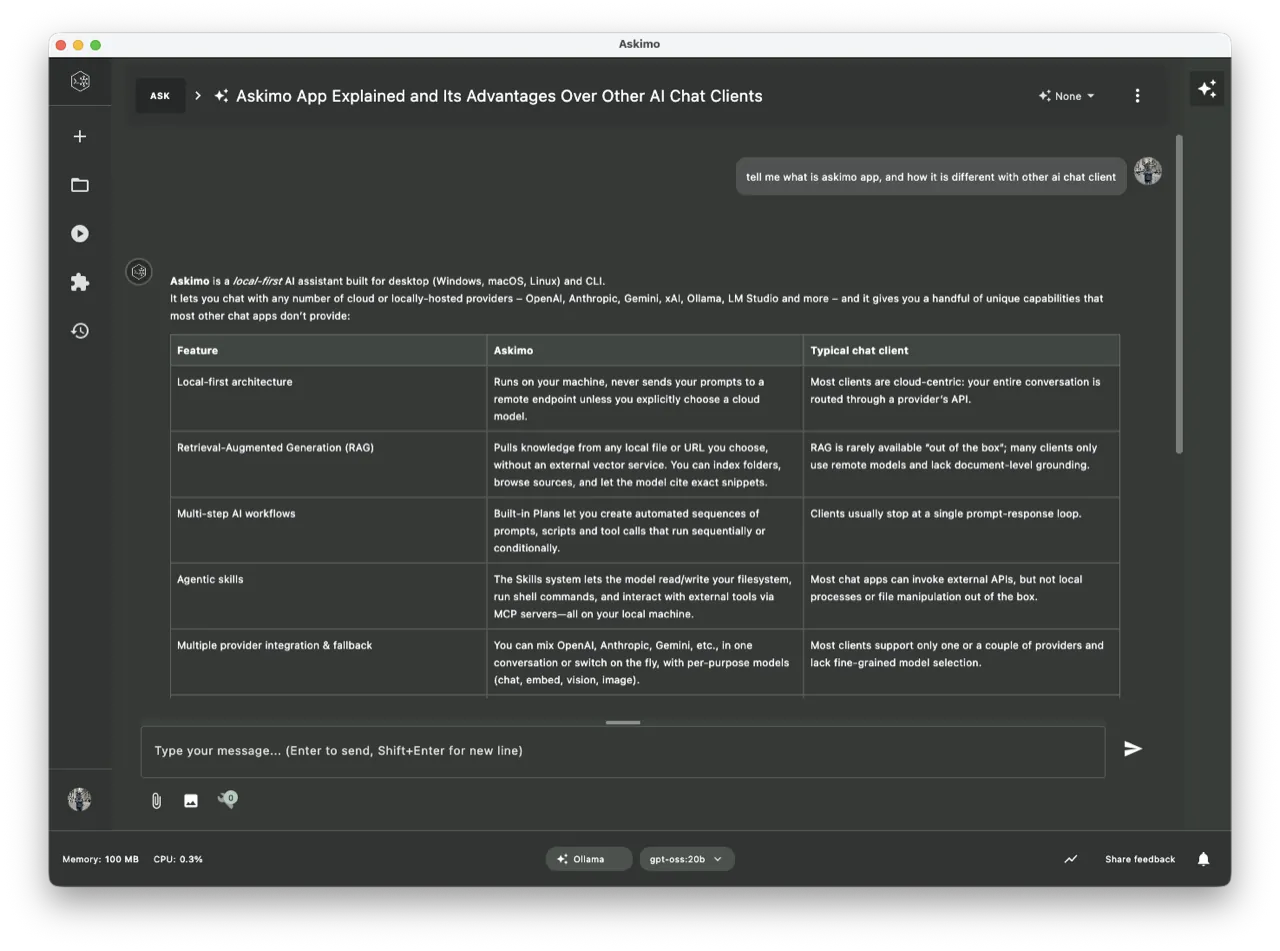
Các Tính năng Độc đáo của Askimo (So với Các GUI Ollama Khác)
- Trò chuyện với nhiều mô hình AI thống nhất (cục bộ + đám mây)
- Tổ chức có cấu trúc với các tùy chọn tìm kiếm, yêu thích và xuất dữ liệu
- Trải nghiệm desktop gốc với các trình cài đặt cho macOS và Windows
- Nhiều định dạng xuất (Markdown, JSON, HTML) được thiết kế cho các nhà phát triển và luồng công việc nghiên cứu
- RAG nhận biết dự án cho các cuộc trò chuyện với các dự án của bạn bằng các mô hình Ollama cục bộ (file của bạn được giữ riêng tư) — tìm hiểu cách thiết lập
- Khả năng mở rộng liền mạch thông qua kiến trúc Desktop và CLI dùng chung
Các giao diện Ollama khác chủ yếu tập trung vào việc cung cấp cửa sổ trò chuyện. Askimo được thiết kế cho năng suất dài hạn, kiến thức có cấu trúc và luồng công việc nhanh chóng trên cả các mô hình cục bộ và đám mây.
Các Câu hỏi Tìm kiếm Phổ biến (FAQ)
Ollama có ứng dụng desktop GUI chính thức không?
Không. Ollama cung cấp một CLI và một API cục bộ, nhưng không có GUI chính thức. Ứng dụng Askimo là một desktop client đầy đủ tính năng kết nối với Ollama cục bộ.
Ứng dụng desktop Ollama nào tốt cho macOS hoặc Windows?
Askimo cung cấp khả năng chuyển đổi giữa nhiều mô hình AI, tìm kiếm, gắn dấu sao, xuất và một UX được đánh bóng thiết kế để sử dụng hàng ngày trên cả macOS và Windows.
Tôi có thể sử dụng các mô hình Ollama và mô hình đám mây cùng nhau không?
Có. Askimo cho phép bạn chạy các mô hình AI cục bộ (bao gồm Ollama), sau đó chuyển sang OpenAI, Claude hoặc Gemini chỉ với một cú nhấp chuột.
Dữ liệu của tôi có được bảo mật khi sử dụng Askimo với Ollama không?
Có. Tất cả quá trình suy luận cục bộ diễn ra thông qua cài đặt Ollama của bạn. Askimo chỉ giao tiếp với endpoint cục bộ của bạn khi sử dụng Ollama. Tìm hiểu thêm về cách Askimo bảo vệ dữ liệu của bạn và không thu thập, trao đổi hoặc lưu trữ thông tin nhạy cảm.
Tại sao các phản hồi lại chậm với Ollama?
Các mô hình lớn (như DeepSeek R1 32B hoặc Llama 3.3 70B) yêu cầu phần cứng mạnh. Hãy chọn các mô hình nhỏ hơn như mistral, gemma3:4b, hoặc deepseek-r1:8b để có các phản hồi nhanh hơn trên phần cứng hạn chế.
Làm thế nào để thay đổi mô hình Ollama trong Askimo?
Chọn nhà cung cấp ở chân trang của ứng dụng Askimo, hoặc đi tới Cài đặt > Nhà cung cấp AI, sau đó cập nhật mô hình. Bạn có thể tải xuống trước một mô hình bằng:
ollama pull deepseek-r1:8bollama pull mistralollama pull gemma3:4bTôi có thể chạy Askimo + Ollama ngoại tuyến không?
Có. Sau khi các mô hình được tải xuống, cả Askimo và Ollama đều hoạt động hoàn toàn ngoại tuyến.
Tôi có thể sử dụng Askimo với các dự án của mình bằng Ollama không?
Có. Tính năng RAG của Askimo cho phép bạn trò chuyện với toàn bộ dự án của mình bằng các mô hình Ollama cục bộ. Cho dù đó là code, tài liệu, bài báo nghiên cứu, hay các dự án viết lách, các file của bạn được lập chỉ mục cục bộ và ngữ cảnh có liên quan sẽ tự động được thêm vào các cuộc trò chuyện, giữ cho mọi thứ riêng tư trên máy của bạn. Xem hướng dẫn RAG đầy đủ của chúng tôi để biết hướng dẫn cài đặt và các ví dụ thực tế.
Khắc phục sự cố
Mô hình không phản hồi
Kiểm tra xem dịch vụ Ollama có đang chạy không:
ollama listNếu trống, hãy chạy một mô hình để khởi động server:
ollama run mistralKhông thể truy cập endpoint
Xác nhận cổng 11434 đang hoạt động. Nếu bạn đã tùy chỉnh cổng, hãy cập nhật cài đặt nhà cung cấp của Askimo.
Phản hồi chậm
Sử dụng mô hình nhỏ hơn hoặc đóng các ứng dụng ngốn tài nguyên.
Lỗi thiếu mô hình
Kéo nó về một cách tường minh:
ollama pull deepseek-r1:8b# orollama pull gemma3:4bAskimo vs Các Ứng dụng Desktop & GUI Ollama Khác
Khi đánh giá các client desktop Ollama và các tùy chọn GUI Ollama cho macOS, Windows hoặc Linux, đây là so sánh của Askimo:
Askimo Ollama Desktop vs Open WebUI:
- Askimo: Ứng dụng desktop gốc (trình cài đặt cho macOS, Windows, Linux) với hiệu suất được tối ưu hóa cho chat Ollama
- Open WebUI: Giao diện Ollama dựa trên trình duyệt yêu cầu Docker và chạy như một web server cục bộ
- Lợi thế của Askimo: Hỗ trợ nhiều nhà cung cấp (Ollama + OpenAI + Claude + Gemini) trong một ứng dụng gốc duy nhất. Askimo cũng bao gồm AI Plans — một trình tạo luồng công việc nhiều bước được tích hợp sẵn giúp tự động nối tiếp các prompt (nghiên cứu → phân tích → viết) mà không cần lập trình — và Skills — một trình chạy agent ủy quyền các tác vụ trực tiếp cho Gemini CLI, Claude Code, hoặc Codex CLI với toàn quyền đọc/ghi vào các file cục bộ của bạn. Open WebUI cung cấp các pipeline dựa trên Python và tự động hóa theo lịch trình, nhưng những cái này yêu cầu kịch bản (scripting) và cấu hình server. Plans và Skills của Askimo được thiết kế để sử dụng trên desktop hàng ngày mà không cần thiết lập gì ngoài việc cài đặt ứng dụng.
Askimo vs Ollama Terminal CLI:
- Askimo: Toàn bộ lịch sử cuộc trò chuyện, tìm kiếm, xuất, RAG và tổ chức cho các cuộc chat Ollama
- CLI: Hỏi/đáp cơ bản không có lưu trữ hoặc quản lý chat Ollama
- Lợi thế của Askimo: Luồng công việc Ollama chuyên nghiệp với phím tắt và giao diện
Askimo vs Các Web UI Ollama Chung chung:
- Askimo: Tải lười các tin nhắn Ollama cho hiệu suất mượt mà ngay cả với các cuộc trò chuyện hơn 1000 tin nhắn
- Web UIs: Render toàn bộ DOM gây ra độ trễ trong các cuộc trò chuyện Ollama dài
- Lợi thế của Askimo: Tốc độ desktop gốc và hiệu quả tài nguyên cho các mô hình Ollama
Đối với người dùng chạy Llama 3.3, DeepSeek R1, Mistral, Gemma 3, Qwen 2.5 hoặc các mô hình Ollama khác cục bộ, Askimo mang đến một trải nghiệm Ollama desktop toàn diện trong năm 2026.
Lời Kết
Askimo đưa Ollama lên desktop với tốc độ, cấu trúc và không có sự rào cản nào. Các mô hình cục bộ được giữ riêng tư. Các cuộc trò chuyện của bạn luôn được tổ chức tốt. Và các prompt của bạn trở thành kiến thức có thể tái sử dụng thay vì những câu lệnh dùng một lần.
Khi bạn đã thiết lập xong với Ollama, Askimo cũng hỗ trợ các luồng công việc tự động, các AI agent và tích hợp công cụ MCP cho các ca sử dụng nâng cao hơn. Khám phá những gì có thể trên trang tính năng.
Hãy thử Askimo ngay hôm nay: 👉 https://askimo.chat/download/
Có phản hồi hoặc yêu cầu tính năng? Hãy thả sao repo và mở một issue trên GitHub của chúng tôi.