

 Hai Nguyen
Das Problem: Jeder Nutzer braucht einen eigenen API-Schlüssel
Askimo ist ein kostenloser, quelloffener Desktop-KI-Client. Standardmäßig ist es eine Bring-your-own-key-App — du stellst deine eigenen OpenAI-, Anthropic- oder Gemini-API-Schlüssel bereit, und diese werden verschlüsselt auf deinem eigenen Rechner gespeichert. Das ist großartig für Einzelnutzer, die volle Privatsphäre und Kostenkontrolle wollen.
Aber für eine Community-Gruppe, ein kleines Team oder einen gemeinsamen Arbeitsbereich erzeugt dieses Modell Reibung:
- Jeder Nutzer muss sich für eigene Provider-Konten anmelden
- Ausgaben sind über viele Schlüssel verteilt, was zentrale Verwaltung unmöglich macht
- Neue Mitglieder können das Tool erst nutzen, nachdem sie die API-Schlüssel-Einrichtung durchlaufen haben
- Teams, die bereits für ein gemeinsames OpenAI-/Anthropic-Konto zahlen, müssen Kosten doppelt tragen
Genau diese Lücke versucht OpenWebUI zu schließen — es stellt eine Web-UI vor ein gemeinsames Backend. Aber OpenWebUI ist browserbasiert und serverseitig gehostet. Askimo bleibt lokal und privat auf dem Rechner jedes Nutzers.
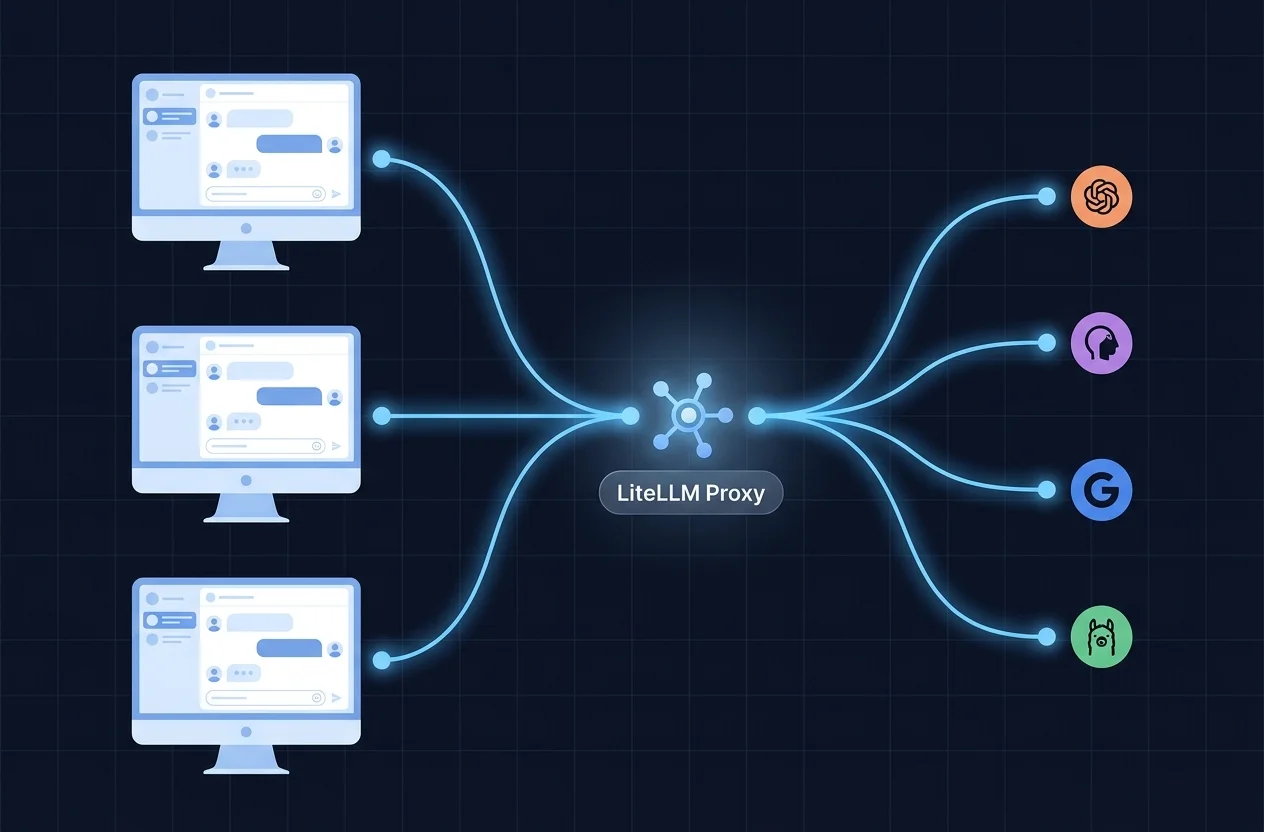
Die Lösung ist, einen gemeinsamen Proxy vor die KI-Provider zu schalten. Nutzer verbinden Askimo mit dem Proxy, nicht direkt mit dem Provider. Der Proxy hält die echten API-Schlüssel. Nutzer sehen sie nie.
Die Architektur
flowchart LR    A1["Askimo Desktop<br/>User 1"] --> P    A2["Askimo Desktop<br/>User 2"] --> P    A3["Askimo Desktop<br/>User 3"] --> P
    subgraph P["LiteLLM Proxy (self-hosted)"]        direction TB        VK["Virtual Keys<br/>per user"]        RT[Model Router]        VK --> RT    end
    P --> OAI["OpenAI<br/>GPT models"]    P --> ANT["Anthropic<br/>Claude models"]    P --> GEM["Google<br/>Gemini models"]    P --> OLL["Ollama<br/>Local models"]
LiteLLM ist ein quelloffenes KI-Gateway, das vor deinen Providern sitzt und einen einzigen OpenAI-kompatiblen /v1-Endpunkt bereitstellt. Es leitet Anfragen an jedes Backend weiter — OpenAI, Anthropic, Gemini, Ollama und mehr — und erledigt virtuelle Schlüssel, Budgetgrenzen und Nutzungstracking an einem Ort.
Da LiteLLM das OpenAI-API-Format spricht, verbindet sich Askimos OpenAI-Compatible-Provider sofort damit — kein eigener Code, kein spezielles Plugin.
Demnächst: Askimo Team wird native gemeinsame Arbeitsbereiche, Unterhaltungsverlauf und Teamverwaltung direkt in Askimo bringen — kein Proxy erforderlich. LiteLLM ist die beste Brücke für Gruppen, die schon heute ein gemeinsames Setup wollen.
Voraussetzungen
- Ein Rechner (oder VM/Server), den alle Teammitglieder im Netzwerk erreichen können — das kann ein lokaler Server, ein NAS, ein VPS oder sogar der Laptop eines Entwicklers in einem gemeinsamen Netzwerk sein
- Docker (empfohlen) oder Python 3.9+
- API-Schlüssel für die KI-Provider, die dein Team nutzt
Schritt 1: LiteLLM installieren und starten
Option A: Docker Compose (empfohlen)
Das offizielle Docker-Compose-Setup von LiteLLM enthält eine PostgreSQL-Datenbank, die vollständige Modellverwaltung über die Admin-UI ermöglicht — Modelle hinzufügen, bearbeiten und entfernen, ohne je eine Konfigurationsdatei anzufassen.
Erstelle eine .env-Datei mit deinen Provider-API-Schlüsseln:
LITELLM_MASTER_KEY=sk-your-master-key-hereOPENAI_API_KEY=sk-your-openai-keyANTHROPIC_API_KEY=sk-ant-your-anthropic-keyGEMINI_API_KEY=your-gemini-keyStarte dann den gesamten Stack mit einem einzigen Befehl:
curl -sSL https://docs.litellm.ai/docker-compose.yml | docker compose --env-file .env.production -f - up -dSobald der Dienst läuft, öffne die Admin-UI unter http://localhost:4000/ui und melde dich mit deinem Master-Key an. Von dort aus kannst du:
- Modelle hinzufügen — OpenAI, Anthropic, Gemini, Ollama oder jeden OpenAI-kompatiblen Endpunkt
- Virtuelle Schlüssel erstellen pro Nutzer mit Ausgabenlimits und Modellzugriffskontrollen
- Nutzung und Kosten überwachen über alle Teammitglieder hinweg
Ollama über die Admin-UI auf macOS/Windows hinzufügen
Wenn du ein Ollama-Modell in der UI hinzufügst, verwende http://host.docker.internal:11434 als API Base — nicht localhost. Docker-Container können den Host-Rechner nicht über localhost erreichen. Füge unter Linux --add-host=host.docker.internal:host-gateway zum LiteLLM-Dienst in der Compose-Datei hinzu.
Option B: Reines Docker (nur Konfigurationsdatei)
Falls du ein einfacheres Single-Container-Setup ohne Datenbank bevorzugst, erstelle zuerst eine litellm-config.yaml:
model_list:  - model_name: gpt-latest        # replace with your preferred OpenAI model    litellm_params:      model: openai/gpt-4o        # update to the latest model name      api_key: os.environ/OPENAI_API_KEY
  - model_name: claude-latest     # replace with your preferred Anthropic model    litellm_params:      model: anthropic/claude-sonnet-4-5  # update to the latest model name      api_key: os.environ/ANTHROPIC_API_KEY
  - model_name: gemini-latest     # replace with your preferred Gemini model    litellm_params:      model: gemini/gemini-2.0-flash      # update to the latest model name      api_key: os.environ/GEMINI_API_KEY
litellm_settings:  drop_params: true
general_settings:  master_key: sk-your-master-key-here
Nutze stattdessen die Admin-UI
Mit Option A (Docker Compose) fügst du Modelle über die Admin-UI hinzu und kannst jederzeit die neuesten Modellnamen aus der aktuellen Modellliste des Providers wählen — kein YAML-Editieren nötig.
Führe dann aus:
docker run -d \ --name litellm-proxy \ -p 4000:4000 \ -v $(pwd)/litellm-config.yaml:/app/config.yaml \ -e OPENAI_API_KEY=sk-your-openai-key \ -e ANTHROPIC_API_KEY=sk-ant-your-anthropic-key \ -e GEMINI_API_KEY=your-gemini-key \ ghcr.io/berriai/litellm:main-latest \ --config /app/config.yaml --port 4000Hinweis: Ohne Datenbank erfordern Modelländerungen das Bearbeiten der YAML-Datei und einen Neustart des Containers.
Option C: Python
pip install litellm[proxy]
export OPENAI_API_KEY=sk-your-openai-keyexport ANTHROPIC_API_KEY=sk-ant-your-anthropic-key
litellm --config litellm-config.yaml --port 4000
Prüfen, ob alles läuft
curl http://localhost:4000/v1/models \ -H "Authorization: ******"Du solltest eine JSON-Liste deiner konfigurierten Modelle sehen. Wenn du auf einem Server arbeitest, ersetze localhost durch die Server-IP — z. B. http://192.168.1.100:4000/v1.
Schritt 2: Virtuelle Schlüssel pro Nutzer erstellen (optional, aber empfohlen)
Statt jedem den Master-Key zu geben, erzeuge einen virtuellen Schlüssel pro Nutzer. So kannst du Ausgabenlimits setzen und Zugriff einzeln widerrufen, ohne die echten Provider-API-Schlüssel zu ändern.
Öffne die LiteLLM-Admin-UI unter http://your-server:4000/ui (melde dich mit dem Master-Key an), oder nutze die API:
# Create a virtual key for a team membercurl -X POST http://localhost:4000/key/generate \ -H "Authorization: ******" \ -H "Content-Type: application/json" \ -d '{ "key_alias": "alice", "max_budget": 10, "budget_duration": "monthly", "models": ["gpt-latest", "claude-latest", "gemini-latest"] }'Die Antwort enthält ein key-Feld — etwas wie sk-team-xxxxxxxx. Gib diesen Schlüssel dem Teammitglied. Es trägt ihn in Askimo als API-Schlüssel für den Proxy ein.
Wenn du gar kein Schlüssel-Erfordernis willst (z. B. internes Netzwerk, vollständig vertrauenswürdige Umgebung), kannst du die Schlüsselerzeugung komplett überspringen und das API-Schlüssel-Feld in Askimo leer lassen.
Schritt 3: Askimo mit dem LiteLLM-Proxy verbinden
Auf dem Rechner jedes Nutzers:
-
Öffne Askimo — klicke auf die Provider-Pille in der Fußleiste (untere Mitte des Hauptbildschirms), um die Provider-Auswahl zu öffnen, und klicke dann auf Add Provider. Alternativ gehe zu Settings → AI Providers.
-
Wähle Other providers aus der Provider-Liste
-
Fülle die Einstellungen aus:
Feld Wert Provider Name Ein beliebiges Label (z. B. Team AI)Base URL http://your-server-ip:4000/v1API Key Der generierte virtuelle Schlüssel (oder leer lassen, falls nicht erforderlich) API Mode Chat Completions (Standard) HTTP Version HTTP/1.1 (Standard)
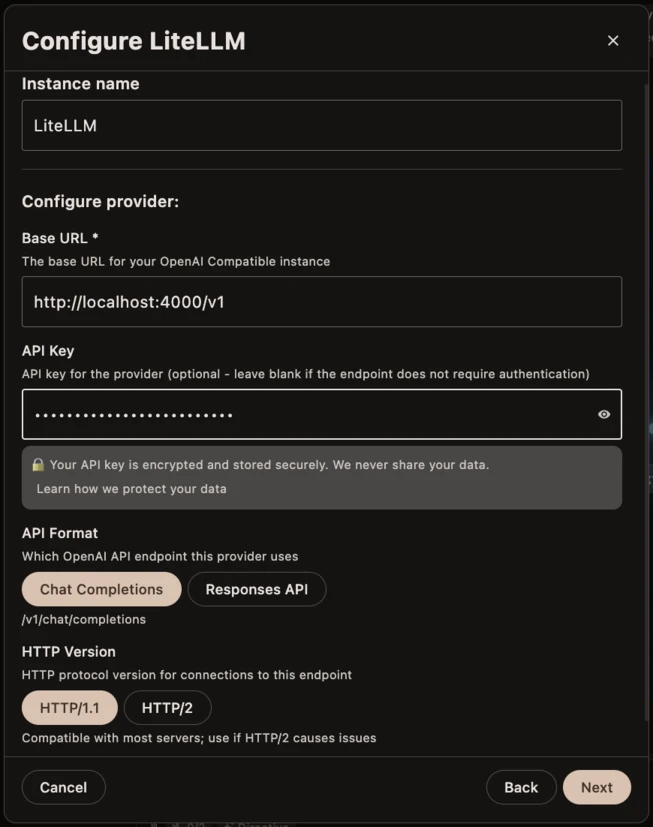
- Speichern — Askimo ruft
/v1/modelsauf und befüllt die Modellliste automatisch mit jedem in LiteLLM konfigurierten Modell
Nutzer können jetzt jedes vom Admin freigegebene Modell wählen — ohne je die echten API-Schlüssel zu sehen.
Teile die URL, nicht die Schlüssel
Das Einzige, was Nutzer brauchen, ist die Proxy-URL und (optional) ihr persönlicher virtueller Schlüssel. Die echten OpenAI-/Anthropic-/Gemini-Schlüssel bleiben auf dem Server, verwaltet von wer auch immer LiteLLM betreibt.
- Leg los mit dem Chatten! Askimo sendet Anfragen an LiteLLM, das sie an den richtigen Provider weiterleitet und die Antwort zurückgibt.
Was dein Team mit einem gemeinsamen KI-Proxy bekommt
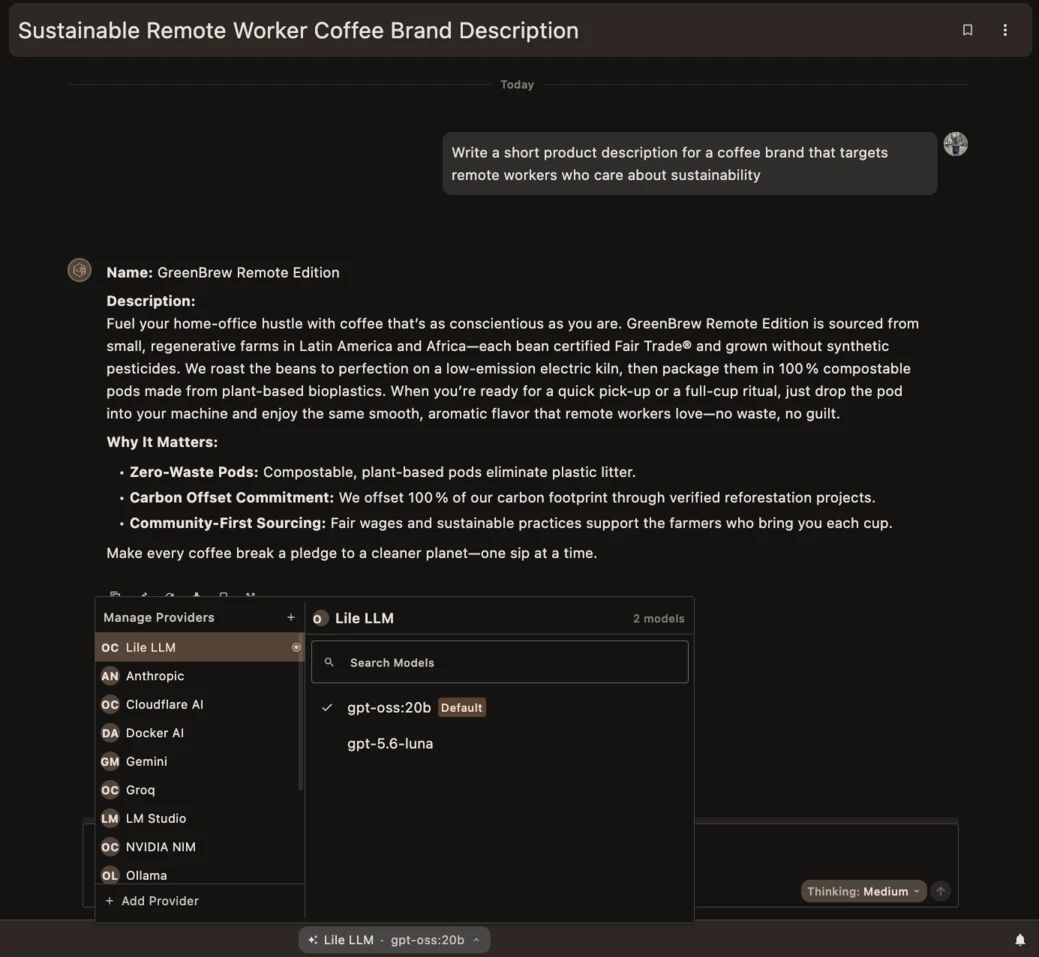
Sobald LiteLLM läuft und Askimo darauf zeigt, ist die Erfahrung für jedes Teammitglied identisch zur direkten Nutzung von Askimo — mit folgenden Ausnahmen:
- Keine persönliche API-Schlüssel-Einrichtung — eine einzige URL ist alles, was konfiguriert werden muss
- Zugriff auf alle vom Admin freigegebenen Modelle — zwischen dem neuesten GPT, Claude, Gemini oder einem lokalen Llama-Modell in Askimos Modellauswahl wechseln
- Geteilte Kosten — ein OpenAI-/Anthropic-Konto, eine Rechnung, ein Admin
- Individuelle Ausgabenlimits — jeder virtuelle Schlüssel kann sein eigenes monatliches Budget haben (z. B. 20 $/Nutzer/Monat)
- Widerrufbarer Zugriff — entferne einen Nutzer, indem du seinen virtuellen Schlüssel löschst, ohne den echten API-Schlüssel rotieren zu müssen
- Alle Askimo-Funktionen funktionieren — RAG, Plans, MCP, Directives, Unterhaltungsverlauf — alles läuft wie gewohnt lokal pro Nutzer
Kostenlose lokale KI-Modelle mit Ollama hinzufügen (optional)
Wenn das Team auch Zugriff auf Open-Source-Modelle ohne GPU-Anforderungen auf jedem Rechner möchte, führe Ollama auf dem Server aus und füge es zur Konfiguration von LiteLLM hinzu:
  - model_name: llama3.3    litellm_params:      model: ollama/llama3.3      api_base: http://localhost:11434
  - model_name: mistral    litellm_params:      model: ollama/mistral      api_base: http://localhost:11434
Jetzt erscheinen llama3.3 und mistral in Askimos Modellliste neben den Cloud-Modellen — und sie sind kostenlos nutzbar, da sie auf deinem Server laufen.
Askimo + LiteLLM vs. OpenWebUI
Beide lösen das Problem „gemeinsame KI für ein Team”, verfolgen dabei aber gegensätzliche Ansätze:
| Askimo + LiteLLM | OpenWebUI | |
|---|---|---|
| Client | Native Desktop-App (macOS, Windows, Linux) | Webbrowser |
| Speicherung der Unterhaltung | Lokal auf dem Rechner jedes Nutzers | Server-Datenbank |
| Privatsphäre | Chats verlassen nie den Rechner des Nutzers | Chats zentral gespeichert |
| Offline-Chatverlauf | ✅ Ja | ❌ Erfordert Server |
| RAG | Lokale, nutzerbezogene Projektindexierung | Serverseitig |
| Plans / mehrstufige Workflows | ✅ Eingebaut | ❌ Erfordert Pipelines + Scripting |
| MCP-Client | ✅ Eingebaut | ❌ Kein natives MCP |
| Gemeinsamer Chatverlauf | ❌ Nicht geteilt (lokal pro Nutzer) | ✅ Ja |
| Nutzerverwaltung | Über LiteLLM-Admin-UI | Über OpenWebUI-Admin |
| Einrichtungskomplexität | Nur LiteLLM (leichtgewichtig) | Docker-Stack erforderlich |
Der entscheidende Unterschied: OpenWebUI zentralisiert alles auf einem Server. Askimo hält die KI-Erfahrung lokal — Unterhaltungen, RAG-Indizes und Einstellungen bleiben alle auf dem Rechner jedes Nutzers. LiteLLM stellt nur die gemeinsame Zugangsdaten-Schicht bereit.
Das macht Askimo + LiteLLM zur besseren Wahl für Teams, denen Privatsphäre und individuelle Datenhoheit wichtig sind, während OpenWebUI für Teams passt, die geteilten Unterhaltungsverlauf und zentrale Administration benötigen.
Geteilter Teamverlauf und Admin-Funktionen werden von Askimo Team abgedeckt — dem serverseitigen Gegenstück zur Desktop-App. Bis dahin gibt LiteLLM Community-Gruppen und kleinen Teams schon heute die Erfahrung eines gemeinsamen Kontos, ohne auf einen Team-Server warten zu müssen.
LiteLLM mit einem verteilten oder Remote-Team teilen
Wenn dein Team verteilt ist, möchtest du LiteLLM über das Internet erreichbar machen. Eine einfache Option:
Caddy-Reverse-Proxy mit HTTPS
your-proxy.example.com { reverse_proxy localhost:4000}Betreibe Caddy neben LiteLLM, und es übernimmt TLS automatisch über Let’s Encrypt. Nutzer setzen dann:
- Base URL:
https://your-proxy.example.com/v1
Der gesamte Traffic ist verschlüsselt. Virtuelle Schlüssel sorgen für Authentifizierung.
Für einen schnellen Test ohne eigene Domain lassen dich Tools wie Tailscale oder Cloudflare Tunnel einen lokalen Server sicher ohne Port-Weiterleitung freigeben.
Häufige LiteLLM-+-Askimo-Probleme lösen
Keine Modelle in Askimo nach dem Verbinden sichtbar?
- Prüfe, ob die Base URL mit
/v1endet (z. B.http://192.168.1.100:4000/v1) - Bestätige, dass LiteLLM läuft:
curl http://your-server:4000/health - Stelle sicher, dass der virtuelle Schlüssel Zugriff auf mindestens ein Modell hat
Fehler „Invalid API key”?
- Überprüfe, dass der Schlüssel korrekt in der LiteLLM-Admin-UI erstellt wurde
- Achte darauf, dass keine zusätzlichen Leerzeichen entstehen, wenn du den Schlüssel in Askimo einfügst
- Wenn du keine Schlüssel verwendest, lasse das Feld in Askimo leer
Modell erscheint, liefert aber Fehler zurück?
- Der echte Provider-API-Schlüssel (OpenAI/Anthropic) ist möglicherweise ungültig oder hat kein Guthaben mehr
- Prüfe die LiteLLM-Logs:
docker logs litellm-proxy - Teste das Modell direkt:
curl http://localhost:4000/v1/chat/completions -H "Authorization: ******" -d '{"model":"gpt-4o-mini","messages":[{"role":"user","content":"hi"}]}'
Nutzer können den Proxy nicht erreichen?
- Prüfe, ob die Firewall-Regeln Port 4000 erlauben (oder 443 bei einem Reverse-Proxy)
- Auf macOS/Linux:
sudo ufw allow 4000oder Äquivalent
Zusammenfassung: Gemeinsame KI für dein Team in 15 Minuten
| Schritt | Was du tust |
|---|---|
| 1 | LiteLLM mit den Provider-API-Schlüsseln deines Teams starten |
| 2 | Einen virtuellen Schlüssel pro Nutzer erzeugen (oder für offenen internen Zugriff überspringen) |
| 3 | Jeder Nutzer fügt in Askimo einen OpenAI-Compatible-Provider hinzu, der auf die Proxy-URL zeigt |
| 4 | Fertig — Nutzer wählen aus allen konfigurierten Modellen ohne persönliche Schlüssel |
Die gesamte Einrichtungszeit liegt unter 15 Minuten. Sobald alles läuft, ist das Hinzufügen eines neuen Teammitglieds ein einziger Schritt: einen virtuellen Schlüssel erzeugen und die Proxy-URL teilen.
Loslegen
- Askimo Desktop herunterladen — kostenlos, Open Source, Windows / Mac / Linux
- LiteLLM-Dokumentation — vollständige Referenz zu Proxy und virtuellen Schlüsseln
- OpenAI-Compatible-Provider-Leitfaden in Askimo — detaillierte Konfigurationsreferenz
Wenn du das für dein Team einrichtest und Feedback hast, eröffne ein Issue oder starte eine Diskussion im Askimo-GitHub-Repository. ⭐
Häufig gestellte Fragen
Wie teile ich einen OpenAI-API-Schlüssel mit meinem Team, ohne ihn offenzulegen? Betreibe einen LiteLLM-Proxy auf einem gemeinsamen Server und füge deinen OpenAI-API-Schlüssel dort hinzu. Jedes Teammitglied erhält einen virtuellen Schlüssel, der sich gegenüber dem Proxy authentifiziert — sie sehen nie den echten API-Schlüssel. Widerrufe oder begrenze jeden virtuellen Schlüssel jederzeit über die LiteLLM-Admin-UI.
Können sich mehrere Nutzer mit LiteLLM ein ChatGPT- oder Claude-Konto teilen? Ja. LiteLLM sitzt vor deinen Provider-Konten und leitet Anfragen aller Teammitglieder über einen einzigen Satz API-Schlüssel weiter. Jeder Nutzer bekommt seinen eigenen virtuellen Schlüssel mit optionalen Ausgabenlimits. Die gesamte Nutzung wird zentral erfasst.
Brauchen Nutzer eigene KI-Provider-Konten? Nein. Nur die Person, die den LiteLLM-Proxy einrichtet und betreibt, braucht Provider-Konten. Alle anderen brauchen nur die Proxy-URL (und optional einen persönlichen virtuellen Schlüssel).
Wie richte ich LiteLLM für ein Team ein?
Erstelle eine .env-Datei mit deinen Provider-API-Schlüsseln, führe curl -sSL https://docs.litellm.ai/docker-compose.yml | docker compose --env-file .env -f - up -d aus und öffne dann http://localhost:4000/ui, um Modelle hinzuzufügen und virtuelle Schlüssel pro Nutzer zu erstellen. Die vollständigen Schritte stehen oben in diesem Leitfaden.
Kann ich einschränken, auf welche KI-Modelle jedes Teammitglied zugreifen darf?
Ja. Setze beim Erzeugen eines virtuellen Schlüssels das models-Array, um einzuschränken, welche Modelle dieser Schlüssel aufrufen kann. Ein Nutzer im kostenlosen Tarif könnte auf ein günstigeres Modell beschränkt werden, während Admins Zugriff auf alle erhalten.
Kann ich mit LiteLLM Ausgabenlimits pro Nutzer festlegen?
Ja. Nutze max_budget und budget_duration beim Erzeugen virtueller Schlüssel. LiteLLM erfasst die Ausgaben pro Schlüssel und lehnt Anfragen ab, sobald das Budget aufgebraucht ist.
Funktioniert LiteLLM mit lokalen Modellen wie Ollama?
Ja. Füge Ollama als Backend in der Konfiguration von LiteLLM hinzu, indem du http://host.docker.internal:11434 als API Base verwendest (wenn LiteLLM in Docker läuft). Lokale Ollama-Modelle erscheinen in Askimos Modellauswahl neben den Cloud-Modellen.
Werden meine Unterhaltungsdaten von LiteLLM gespeichert? Deine Nachrichten laufen auf dem Weg zum Provider durch den Proxy. LiteLLM kann optional Anfragen protokollieren (standardmäßig deaktiviert). Der Unterhaltungsverlauf selbst wird lokal in Askimo auf dem Rechner jedes Nutzers gespeichert — nicht auf dem LiteLLM-Server.
Was passiert, wenn der LiteLLM-Proxy ausfällt? Nutzer verlieren den Zugriff auf Cloud-Modelle, bis der Proxy wieder läuft. Lokale Modelle über eine direkt auf dem Rechner eines Nutzers installierte Ollama-Instanz funktionieren weiterhin als separater Provider in Askimo.
Kann ich LiteLLM mit Askimos RAG-Funktion nutzen? Ja. RAG läuft vollständig lokal in Askimo — es indiziert Dateien auf dem Rechner des Nutzers und fügt Kontext in den Prompt ein, bevor er an das Modell gesendet wird. Der Proxy beeinflusst RAG überhaupt nicht.