

 Hai Nguyen
El problema: cada usuario necesita su propia clave API
Askimo es un cliente de IA de escritorio gratuito y de código abierto. Por defecto es una app bring-your-own-key (aportas tu propia clave): proporcionas tus propias claves API de OpenAI, Anthropic o Gemini, y se almacenan cifradas en tu propia máquina. Eso es ideal para usuarios individuales que quieren privacidad total y control de costos.
Pero para un grupo comunitario, un equipo pequeño o un espacio de trabajo compartido, este modelo genera fricción:
- Cada usuario necesita registrarse con sus propias cuentas de proveedor
- El gasto queda fragmentado entre muchas claves, lo que hace imposible gestionarlo de forma centralizada
- Los nuevos miembros no pueden usar la herramienta hasta que completan la configuración de la clave API
- Los equipos que ya pagan por una cuenta compartida de OpenAI/Anthropic terminan duplicando costos
Este es exactamente el hueco que OpenWebUI intenta llenar: agrega una interfaz web delante de un backend compartido. Pero OpenWebUI funciona en el navegador y está alojado en servidor. Askimo se mantiene local y privado en la máquina de cada usuario.
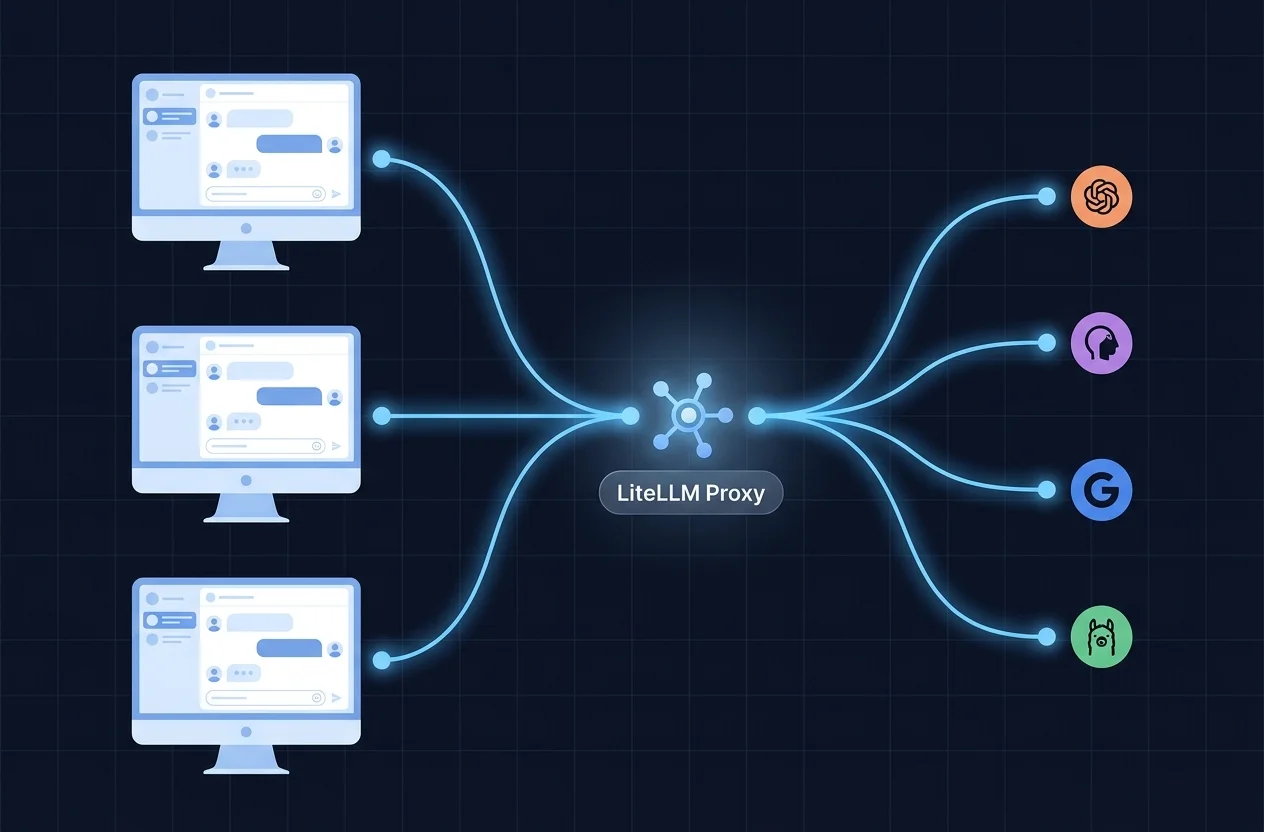
La solución es colocar un proxy compartido delante de los proveedores de IA. Los usuarios conectan Askimo al proxy, no directamente al proveedor. El proxy guarda las claves API reales. Los usuarios nunca las ven.
La arquitectura
flowchart LR    A1["Askimo Desktop<br/>User 1"] --> P    A2["Askimo Desktop<br/>User 2"] --> P    A3["Askimo Desktop<br/>User 3"] --> P
    subgraph P["LiteLLM Proxy (self-hosted)"]        direction TB        VK["Virtual Keys<br/>per user"]        RT[Model Router]        VK --> RT    end
    P --> OAI["OpenAI<br/>GPT models"]    P --> ANT["Anthropic<br/>Claude models"]    P --> GEM["Google<br/>Gemini models"]    P --> OLL["Ollama<br/>Local models"]
LiteLLM es una puerta de enlace de IA de código abierto que se coloca delante de tus proveedores y expone un único endpoint /v1 compatible con OpenAI. Enruta las solicitudes a cualquier backend (OpenAI, Anthropic, Gemini, Ollama y más) y gestiona claves virtuales, límites de presupuesto y seguimiento de uso en un solo lugar.
Como LiteLLM habla el formato de la API de OpenAI, el proveedor OpenAI-Compatible de Askimo se conecta a él sin configuración adicional: sin código personalizado, sin plugin especial.
Próximamente: Askimo Team traerá espacios de trabajo compartidos nativos, historial de conversaciones y gestión de equipos directamente a Askimo, sin necesidad de proxy. LiteLLM es el mejor puente para los grupos que quieren una configuración compartida hoy mismo.
Requisitos previos
- Una máquina (o VM/servidor) a la que todos los miembros del equipo puedan acceder en la red: puede ser un servidor local, un NAS, un VPS o incluso el portátil de un desarrollador en una red compartida
- Docker (recomendado) o Python 3.9+
- Claves API de los proveedores de IA que use tu equipo
Paso 1: instalar e iniciar LiteLLM
Opción A: Docker Compose (recomendado)
La configuración oficial de Docker Compose de LiteLLM incluye una base de datos PostgreSQL, que habilita la gestión completa de modelos desde la Admin UI: agregar, editar y eliminar modelos sin tocar nunca un archivo de configuración.
Crea un archivo .env con las claves API de tus proveedores:
LITELLM_MASTER_KEY=sk-your-master-key-hereOPENAI_API_KEY=sk-your-openai-keyANTHROPIC_API_KEY=sk-ant-your-anthropic-keyGEMINI_API_KEY=your-gemini-keyLuego inicia toda la pila con un solo comando:
curl -sSL https://docs.litellm.ai/docker-compose.yml | docker compose --env-file .env.production -f - up -dUna vez en ejecución, abre la Admin UI en http://localhost:4000/ui e inicia sesión con tu clave maestra. Desde ahí puedes:
- Agregar modelos: OpenAI, Anthropic, Gemini, Ollama o cualquier endpoint compatible con OpenAI
- Crear claves virtuales por usuario con límites de gasto y controles de acceso a modelos
- Monitorear el uso y los costos de todos los miembros del equipo
Agregar Ollama mediante la Admin UI en macOS/Windows
Al agregar un modelo de Ollama en la interfaz, usa http://host.docker.internal:11434 como API Base, no localhost. Los contenedores Docker no pueden acceder a la máquina anfitriona vía localhost. En Linux, agrega --add-host=host.docker.internal:host-gateway al servicio de LiteLLM en el archivo compose.
Opción B: Docker simple (solo archivo de configuración)
Si prefieres una configuración más sencilla de un solo contenedor sin base de datos, crea primero un litellm-config.yaml:
model_list:  - model_name: gpt-latest        # replace with your preferred OpenAI model    litellm_params:      model: openai/gpt-4o        # update to the latest model name      api_key: os.environ/OPENAI_API_KEY
  - model_name: claude-latest     # replace with your preferred Anthropic model    litellm_params:      model: anthropic/claude-sonnet-4-5  # update to the latest model name      api_key: os.environ/ANTHROPIC_API_KEY
  - model_name: gemini-latest     # replace with your preferred Gemini model    litellm_params:      model: gemini/gemini-2.0-flash      # update to the latest model name      api_key: os.environ/GEMINI_API_KEY
litellm_settings:  drop_params: true
general_settings:  master_key: sk-your-master-key-here
Usa la Admin UI en su lugar
Con la Opción A (Docker Compose), agregas modelos a través de la Admin UI y siempre puedes elegir los nombres de modelo más recientes de la lista actual del proveedor, sin editar YAML.
Luego ejecuta:
docker run -d \ --name litellm-proxy \ -p 4000:4000 \ -v $(pwd)/litellm-config.yaml:/app/config.yaml \ -e OPENAI_API_KEY=sk-your-openai-key \ -e ANTHROPIC_API_KEY=sk-ant-your-anthropic-key \ -e GEMINI_API_KEY=your-gemini-key \ ghcr.io/berriai/litellm:main-latest \ --config /app/config.yaml --port 4000Nota: sin base de datos, los cambios de modelo requieren editar el archivo YAML y reiniciar el contenedor.
Opción C: Python
pip install litellm[proxy]
export OPENAI_API_KEY=sk-your-openai-keyexport ANTHROPIC_API_KEY=sk-ant-your-anthropic-key
litellm --config litellm-config.yaml --port 4000
Verifica que está en ejecución
curl http://localhost:4000/v1/models \ -H "Authorization: ******"Deberías ver una lista JSON de tus modelos configurados. Si estás en un servidor, reemplaza localhost con la IP del servidor, por ejemplo http://192.168.1.100:4000/v1.
Paso 2: crear claves virtuales por usuario (opcional, pero recomendado)
En lugar de darle a todos la clave maestra, genera una clave virtual por usuario. Esto te permite establecer límites de gasto y revocar el acceso individualmente sin cambiar las claves API reales del proveedor.
Abre la Admin UI de LiteLLM en http://your-server:4000/ui (inicia sesión con la clave maestra), o usa la API:
# Create a virtual key for a team membercurl -X POST http://localhost:4000/key/generate \ -H "Authorization: ******" \ -H "Content-Type: application/json" \ -d '{ "key_alias": "alice", "max_budget": 10, "budget_duration": "monthly", "models": ["gpt-latest", "claude-latest", "gemini-latest"] }'La respuesta contiene un campo key, algo como sk-team-xxxxxxxx. Entrega esa clave al miembro del equipo. La introducirán en Askimo como su clave API para el proxy.
Si no quieres ningún requisito de clave (por ejemplo, red interna, entorno totalmente confiable), puedes omitir la generación de claves por completo y dejar el campo de clave API en blanco en Askimo.
Paso 3: conectar Askimo al proxy LiteLLM
En la máquina de cada usuario:
-
Abre Askimo, haz clic en la píldora de proveedor en la barra de pie de página (centro inferior de la pantalla principal) para abrir el selector de proveedores, luego haz clic en Add Provider. Alternativamente, ve a Settings → AI Providers.
-
Selecciona Other providers de la lista de proveedores
-
Completa los ajustes:
Campo Valor Provider Name Cualquier etiqueta que prefieras (por ejemplo, Team AI)Base URL http://your-server-ip:4000/v1API Key La clave virtual que generaste (o déjala en blanco si no se requiere) API Mode Chat Completions (por defecto) HTTP Version HTTP/1.1 (por defecto)
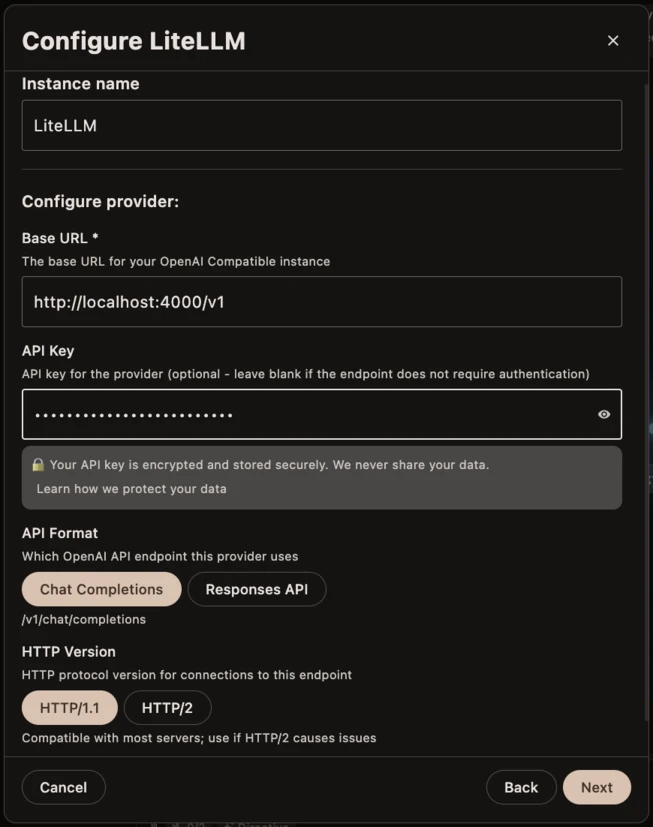
- Guarda: Askimo llamará a
/v1/modelsy completará automáticamente la lista de modelos con cada modelo que hayas configurado en LiteLLM
Los usuarios ahora pueden elegir cualquier modelo que el administrador haya habilitado, sin ver nunca las claves API reales.
Comparte la URL, no las claves
Lo único que necesitan los usuarios es la URL del proxy y, opcionalmente, su clave virtual personal. Las claves reales de OpenAI/Anthropic/Gemini permanecen en el servidor, gestionadas por quien ejecuta LiteLLM.
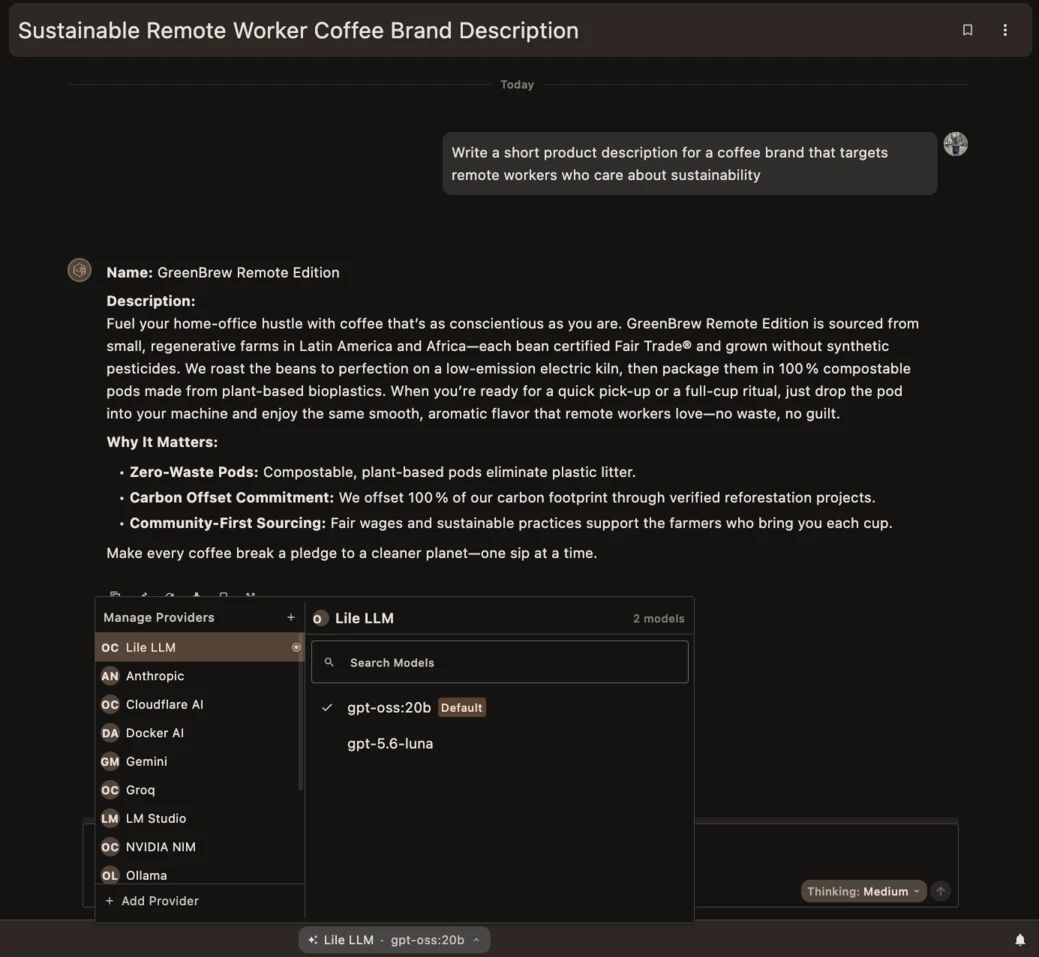
- ¡Empieza a chatear! Askimo envía solicitudes a LiteLLM, que las enruta al proveedor correcto y devuelve la respuesta.
Lo que obtiene tu equipo con un proxy de IA compartido
Una vez que LiteLLM está en ejecución y Askimo apunta a él, la experiencia de cada miembro del equipo es idéntica a usar Askimo directamente, excepto que:
- Sin configuración de clave API personal: solo necesitan configurar una URL
- Acceso a todos los modelos que el administrador haya habilitado: cambia entre el último GPT, Claude, Gemini o un modelo Llama local desde el selector de modelos de Askimo
- Costo compartido: una cuenta de OpenAI/Anthropic, una factura, un administrador
- Límites de gasto individuales: cada clave virtual puede tener su propio presupuesto mensual (por ejemplo, $20/usuario/mes)
- Acceso revocable: elimina a un usuario borrando su clave virtual, sin necesidad de rotar la clave API real
- Todas las funciones de Askimo funcionan: RAG, Plans, MCP, directivas, historial de conversaciones; todo se ejecuta localmente por usuario como de costumbre
Agregar modelos de IA locales gratuitos con Ollama (opcional)
Si el equipo también quiere acceso a modelos de código abierto sin requisitos de GPU en cada máquina, ejecuta Ollama en el servidor y agrégalo a la configuración de LiteLLM:
  - model_name: llama3.3    litellm_params:      model: ollama/llama3.3      api_base: http://localhost:11434
  - model_name: mistral    litellm_params:      model: ollama/mistral      api_base: http://localhost:11434
Ahora llama3.3 y mistral aparecen en la lista de modelos de Askimo junto a los modelos en la nube, y son gratuitos de usar, ejecutándose en tu servidor.
Askimo + LiteLLM frente a OpenWebUI
Ambos resuelven el problema de “IA compartida para un equipo”, pero adoptan enfoques opuestos:
| Askimo + LiteLLM | OpenWebUI | |
|---|---|---|
| Cliente | App de escritorio nativa (macOS, Windows, Linux) | Navegador web |
| Almacenamiento de conversaciones | Local en la máquina de cada usuario | Base de datos del servidor |
| Privacidad | Los chats nunca salen de la computadora del usuario | Chats almacenados centralmente |
| Historial de chat sin conexión | ✅ Sí | ❌ Requiere servidor |
| RAG | Indexación local de proyectos por usuario | Del lado del servidor |
| Plans / flujos de trabajo de varios pasos | ✅ Integrado | ❌ Requiere pipelines y scripting |
| Cliente MCP | ✅ Integrado | ❌ Sin MCP nativo |
| Historial de chat compartido | ❌ No compartido (local por usuario) | ✅ Sí |
| Gestión de usuarios | Mediante la Admin UI de LiteLLM | Mediante el administrador de OpenWebUI |
| Complejidad de configuración | Solo LiteLLM (ligero) | Se requiere pila Docker |
La diferencia clave: OpenWebUI centraliza todo en un servidor. Askimo mantiene la experiencia de IA local: conversaciones, índices RAG y configuraciones permanecen en la máquina de cada usuario. LiteLLM solo proporciona la capa de credenciales compartida.
Esto hace que Askimo + LiteLLM sea una mejor opción para equipos donde la privacidad y la propiedad individual de los datos importan, mientras que OpenWebUI se adapta a equipos que necesitan historial de chat compartido y administración centralizada.
El historial de equipo compartido y las funciones de administración estarán cubiertas por Askimo Team, el complemento del lado del servidor para la app de escritorio. Por ahora, LiteLLM les da a grupos comunitarios y equipos pequeños la experiencia de cuenta compartida hoy mismo, sin esperar a un servidor de equipo.
Compartir LiteLLM con un equipo remoto o distribuido
Si tu equipo está distribuido, querrás que LiteLLM sea accesible a través de internet. Una opción sencilla:
Proxy inverso Caddy con HTTPS
your-proxy.example.com { reverse_proxy localhost:4000}Ejecuta Caddy junto a LiteLLM y gestionará el TLS automáticamente vía Let’s Encrypt. Luego los usuarios configuran:
- Base URL:
https://your-proxy.example.com/v1
Todo el tráfico va cifrado. Las claves virtuales proporcionan autenticación.
Para una prueba rápida sin dominio, herramientas como Tailscale o Cloudflare Tunnel te permiten exponer un servidor local de forma segura sin redirección de puertos.
Resolución de problemas comunes de LiteLLM + Askimo
¿No aparecen modelos en Askimo después de conectar?
- Verifica que la Base URL termine en
/v1(por ejemplo,http://192.168.1.100:4000/v1) - Confirma que LiteLLM esté en ejecución:
curl http://your-server:4000/health - Asegúrate de que la clave virtual tenga acceso al menos a un modelo
¿Error “Invalid API key”?
- Verifica que la clave se haya creado correctamente en la Admin UI de LiteLLM
- Comprueba que no haya espacios adicionales al pegar la clave en Askimo
- Si no estás usando claves, deja el campo en blanco en Askimo
¿El modelo aparece pero devuelve errores?
- La clave API real del proveedor (OpenAI/Anthropic) puede ser inválida o haberse quedado sin crédito
- Revisa los registros de LiteLLM:
docker logs litellm-proxy - Prueba el modelo directamente:
curl http://localhost:4000/v1/chat/completions -H "Authorization: ******" -d '{"model":"gpt-4o-mini","messages":[{"role":"user","content":"hi"}]}'
¿Los usuarios no pueden acceder al proxy?
- Verifica que las reglas del firewall permitan el puerto 4000 (o 443 si usas un proxy inverso)
- En macOS/Linux:
sudo ufw allow 4000o equivalente
Resumen: IA compartida para tu equipo en 15 minutos
| Paso | Qué hacer |
|---|---|
| 1 | Ejecuta LiteLLM con las claves API de los proveedores de tu equipo |
| 2 | Genera una clave virtual por usuario (u omítelo para acceso interno abierto) |
| 3 | Cada usuario agrega un proveedor OpenAI-Compatible en Askimo apuntando a la URL del proxy |
| 4 | Listo: los usuarios eligen entre todos los modelos configurados sin claves personales |
El tiempo total de configuración es menos de 15 minutos. Una vez en ejecución, agregar un nuevo miembro del equipo es un solo paso: genera una clave virtual y comparte la URL del proxy.
Empieza ahora
- Descarga Askimo Desktop: gratis, de código abierto, Windows / Mac / Linux
- Documentación de LiteLLM: referencia completa de proxy y claves virtuales
- Guía del proveedor OpenAI-Compatible en Askimo: referencia detallada de configuración
Si configuraste esto para tu equipo y tienes comentarios, abre un issue o inicia una discusión en el repositorio de GitHub de Askimo. ⭐
Preguntas frecuentes
¿Cómo comparto una clave API de OpenAI con mi equipo sin exponerla? Ejecuta un proxy LiteLLM en un servidor compartido y agrega ahí tu clave API de OpenAI. Cada miembro del equipo obtiene una clave virtual que se autentica contra el proxy; nunca ven la clave API real. Revoca o limita cualquier clave virtual en cualquier momento desde la Admin UI de LiteLLM.
¿Pueden varios usuarios compartir una cuenta de ChatGPT o Claude usando LiteLLM? Sí. LiteLLM se coloca delante de las cuentas de tus proveedores y enruta las solicitudes de todos los miembros del equipo a través de un único conjunto de claves API. Cada usuario obtiene su propia clave virtual con límites de gasto opcionales. Todo el uso se rastrea de forma centralizada.
¿Los usuarios necesitan sus propias cuentas de proveedor de IA? No. Solo la persona que configura y ejecuta el proxy LiteLLM necesita cuentas de proveedor. Todos los demás solo necesitan la URL del proxy (y opcionalmente una clave virtual personal).
¿Cómo configuro LiteLLM para un equipo?
Crea un archivo .env con las claves API de tus proveedores, ejecuta curl -sSL https://docs.litellm.ai/docker-compose.yml | docker compose --env-file .env -f - up -d, luego abre http://localhost:4000/ui para agregar modelos y crear claves virtuales por usuario. Los pasos completos están en esta guía más arriba.
¿Puedo limitar a qué modelos de IA puede acceder cada miembro del equipo?
Sí. Al generar una clave virtual, establece el array models para restringir qué modelos puede llamar esa clave. Un usuario de nivel gratuito podría limitarse a un modelo más económico mientras los administradores obtienen acceso a todos.
¿Puedo establecer límites de gasto por usuario con LiteLLM?
Sí. Usa max_budget y budget_duration al generar claves virtuales. LiteLLM rastrea el gasto por clave y rechaza solicitudes una vez que se agota el presupuesto.
¿LiteLLM funciona con modelos locales como Ollama?
Sí. Agrega Ollama como backend en la configuración de LiteLLM usando http://host.docker.internal:11434 como API base (cuando ejecutas LiteLLM en Docker). Los modelos locales de Ollama aparecen en el selector de modelos de Askimo junto a los modelos en la nube.
¿Mis datos de conversación quedan almacenados por LiteLLM? Tus mensajes pasan por el proxy en su camino hacia el proveedor. LiteLLM puede registrar solicitudes de forma opcional (desactivado por defecto). El historial de conversaciones en sí se almacena localmente en Askimo en la máquina de cada usuario, no en el servidor de LiteLLM.
¿Qué pasa si el proxy LiteLLM deja de funcionar? Los usuarios pierden acceso a los modelos en la nube hasta que el proxy vuelva a estar disponible. Los modelos locales vía Ollama instalado directamente en la máquina de un usuario siguen funcionando como un proveedor separado en Askimo.
¿Puedo usar LiteLLM con la función RAG de Askimo? Sí. RAG se ejecuta completamente de forma local en Askimo: indexa archivos en la máquina del usuario e inyecta contexto en el prompt antes de enviarlo al modelo. El proxy no afecta a RAG en absoluto.