

 Hai Nguyen
문제: 모든 사용자가 자신만의 API 키를 필요로 한다
Askimo는 무료 오픈소스 데스크톱 AI 클라이언트입니다. 기본적으로는 BYO 키(bring-your-own-key) 방식의 앱입니다 - 사용자가 직접 OpenAI, Anthropic, Gemini API 키를 입력하면, 암호화되어 본인의 기기에만 저장됩니다. 완전한 프라이버시와 비용 관리를 원하는 개인 사용자에게는 이상적입니다.
하지만 커뮤니티 그룹, 소규모 팀, 공유 워크스페이스에게는 이 방식이 마찰을 일으킵니다:
- 모든 사용자가 각자 공급자 계정에 가입해야 함
- 지출이 여러 키에 분산되어 중앙에서 관리하기 불가능
- API 키 설정을 거치기 전까지 신규 멤버는 도구를 사용할 수 없음
- 이미 하나의 공유 OpenAI/Anthropic 계정에 비용을 지불하고 있는 팀도 비용을 중복으로 부담하게 됨
이것이 바로 OpenWebUI가 메우려는 공백입니다 - 공유 백엔드 앞단에 웹 UI를 추가하는 방식입니다. 하지만 OpenWebUI는 브라우저 기반이며 서버에 호스팅됩니다. Askimo는 각 사용자의 기기에 로컬로, 비공개로 남아 있습니다.
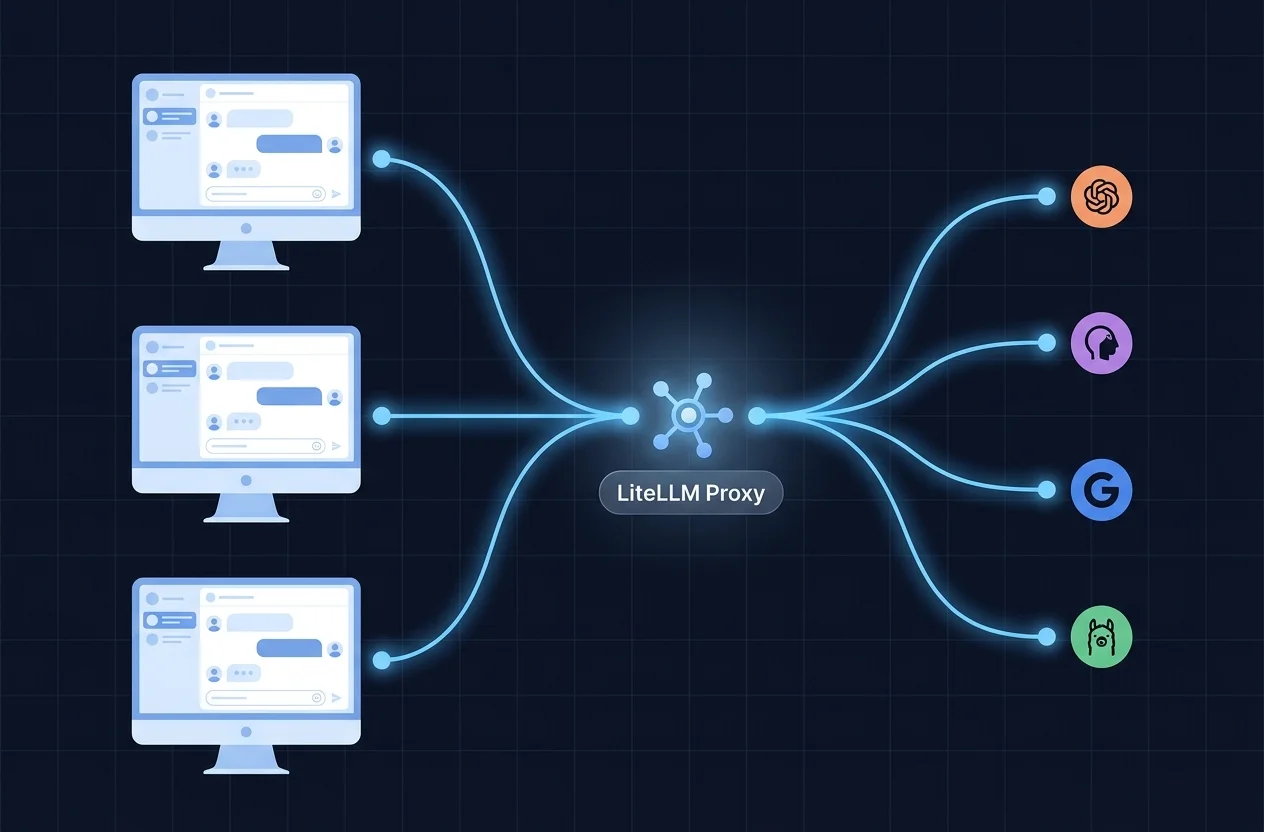
해답은 AI 공급자 앞에 공유 프록시를 두는 것입니다. 사용자는 공급자에 직접 연결하는 대신 프록시에 연결합니다. 실제 API 키는 프록시가 보관하며, 사용자는 이를 절대 볼 수 없습니다.
아키텍처
flowchart LR    A1["Askimo Desktop<br/>사용자 1"] --> P    A2["Askimo Desktop<br/>사용자 2"] --> P    A3["Askimo Desktop<br/>사용자 3"] --> P
    subgraph P["LiteLLM 프록시 (셀프 호스팅)"]        direction TB        VK["사용자별<br/>가상 키"]        RT[모델 라우터]        VK --> RT    end
    P --> OAI["OpenAI<br/>GPT 모델"]    P --> ANT["Anthropic<br/>Claude 모델"]    P --> GEM["Google<br/>Gemini 모델"]    P --> OLL["Ollama<br/>로컬 모델"]
LiteLLM 은 공급자 앞에 위치해 단일 OpenAI 호환 /v1 엔드포인트를 노출하는 오픈소스 AI 게이트웨이입니다. OpenAI, Anthropic, Gemini, Ollama 등 어떤 백엔드로도 요청을 라우팅하며, 가상 키, 예산 한도, 사용량 추적을 한곳에서 처리합니다.
LiteLLM이 OpenAI API 형식을 그대로 사용하기 때문에, Askimo의 OpenAI 호환 공급자는 별도의 코드나 특수 플러그인 없이 바로 연결됩니다.
곧 출시: Askimo Team은 네이티브 공유 워크스페이스, 대화 기록, 팀 관리 기능을 Askimo에 직접 가져올 예정입니다 - 프록시가 필요 없습니다. 지금 당장 공유 환경을 원하는 그룹에게는 LiteLLM이 가장 좋은 가교 역할을 합니다.
사전 준비 사항
- 모든 팀원이 네트워크상에서 접근할 수 있는 머신(또는 VM/서버) - 로컬 서버, NAS, VPS, 혹은 공유 네트워크에 있는 개발자의 노트북도 가능합니다
- Docker(권장) 또는 Python 3.9+
- 팀이 사용하는 AI 공급자의 API 키
1단계: LiteLLM 설치 및 실행
옵션 A: Docker Compose (권장)
LiteLLM의 공식 Docker Compose 설정에는 PostgreSQL 데이터베이스가 포함되어 있어, 설정 파일을 건드리지 않고도 Admin UI에서 모델을 추가, 수정, 삭제하는 완전한 모델 관리가 가능합니다.
공급자 API 키를 담은 .env 파일을 만듭니다:
LITELLM_MASTER_KEY=sk-your-master-key-hereOPENAI_API_KEY=sk-your-openai-keyANTHROPIC_API_KEY=sk-ant-your-anthropic-keyGEMINI_API_KEY=your-gemini-key그런 다음 명령어 한 줄로 전체 스택을 실행합니다:
curl -sSL https://docs.litellm.ai/docker-compose.yml | docker compose --env-file .env.production -f - up -d실행되면 http://localhost:4000/ui 에서 Admin UI를 열고 마스터 키로 로그인합니다. 여기서 할 수 있는 작업:
- 모델 추가 - OpenAI, Anthropic, Gemini, Ollama, 또는 OpenAI 호환 엔드포인트라면 무엇이든
- 사용량 제한과 모델 접근 제어가 적용된 사용자별 가상 키 생성
- 전체 팀원의 사용량과 비용 모니터링
macOS/Windows에서 Admin UI로 Ollama 추가하기
UI에서 Ollama 모델을 추가할 때는 API Base로 localhost가 아니라 http://host.docker.internal:11434를 사용하세요. Docker 컨테이너는 localhost로 호스트 머신에 접근할 수 없습니다. Linux에서는 compose 파일의 LiteLLM 서비스에 --add-host=host.docker.internal:host-gateway를 추가하세요.
옵션 B: 순수 Docker (설정 파일만 사용)
데이터베이스 없이 더 단순한 단일 컨테이너 구성을 원한다면, 먼저 litellm-config.yaml을 만드세요:
model_list:  - model_name: gpt-latest        # replace with your preferred OpenAI model    litellm_params:      model: openai/gpt-4o        # update to the latest model name      api_key: os.environ/OPENAI_API_KEY
  - model_name: claude-latest     # replace with your preferred Anthropic model    litellm_params:      model: anthropic/claude-sonnet-4-5  # update to the latest model name      api_key: os.environ/ANTHROPIC_API_KEY
  - model_name: gemini-latest     # replace with your preferred Gemini model    litellm_params:      model: gemini/gemini-2.0-flash      # update to the latest model name      api_key: os.environ/GEMINI_API_KEY
litellm_settings:  drop_params: true
general_settings:  master_key: sk-your-master-key-here
대신 Admin UI를 사용하세요
옵션 A(Docker Compose)를 사용하면 Admin UI를 통해 모델을 추가할 수 있고, 공급자의 최신 모델 목록에서 항상 최신 모델명을 선택할 수 있습니다 - YAML 편집이 필요 없습니다.
그런 다음 실행합니다:
docker run -d \ --name litellm-proxy \ -p 4000:4000 \ -v $(pwd)/litellm-config.yaml:/app/config.yaml \ -e OPENAI_API_KEY=sk-your-openai-key \ -e ANTHROPIC_API_KEY=sk-ant-your-anthropic-key \ -e GEMINI_API_KEY=your-gemini-key \ ghcr.io/berriai/litellm:main-latest \ --config /app/config.yaml --port 4000참고: 데이터베이스가 없으면 모델을 변경할 때마다 YAML 파일을 수정하고 컨테이너를 재시작해야 합니다.
옵션 C: Python
pip install litellm[proxy]
export OPENAI_API_KEY=sk-your-openai-keyexport ANTHROPIC_API_KEY=sk-ant-your-anthropic-key
litellm --config litellm-config.yaml --port 4000
실행 확인하기
curl http://localhost:4000/v1/models \ -H "Authorization: ******"설정한 모델들의 JSON 목록이 보여야 합니다. 서버에서 실행 중이라면 localhost를 서버 IP로 바꾸세요 - 예: http://192.168.1.100:4000/v1.
2단계: 사용자별 가상 키 생성하기 (선택 사항이지만 권장)
모든 사람에게 마스터 키를 나눠주는 대신, 사용자별로 가상 키를 생성하세요. 이렇게 하면 실제 공급자 API 키를 바꾸지 않고도 지출 한도를 설정하고 개별적으로 접근 권한을 취소할 수 있습니다.
http://your-server:4000/ui 에서 LiteLLM admin UI를 열거나(마스터 키로 로그인), API를 사용하세요:
# Create a virtual key for a team membercurl -X POST http://localhost:4000/key/generate \ -H "Authorization: ******" \ -H "Content-Type: application/json" \ -d '{ "key_alias": "alice", "max_budget": 10, "budget_duration": "monthly", "models": ["gpt-latest", "claude-latest", "gemini-latest"] }'응답에는 key 필드가 포함되며, sk-team-xxxxxxxx 같은 형태입니다. 이 키를 팀원에게 전달하세요. 팀원은 Askimo에서 프록시용 API 키로 이 값을 입력합니다.
키 요구 사항 자체가 필요 없다면(예: 내부 네트워크, 완전히 신뢰할 수 있는 환경), 키 생성을 아예 건너뛰고 Askimo의 API 키 필드를 비워둘 수 있습니다.
3단계: Askimo를 LiteLLM 프록시에 연결하기
각 사용자의 기기에서:
-
Askimo를 열고 - 푸터 바의 공급자 알약(provider pill)(메인 화면 하단 중앙)을 클릭해 공급자 선택기를 열고, Add Provider를 클릭합니다. 또는 Settings → AI Providers로 이동해도 됩니다.
-
공급자 목록에서 Other providers 선택
-
설정을 입력합니다:
필드 값 Provider Name 원하는 이름(예: Team AI)Base URL http://your-server-ip:4000/v1API Key 생성한 가상 키(필요 없다면 비워둠) API Mode Chat Completions (기본값) HTTP Version HTTP/1.1 (기본값)
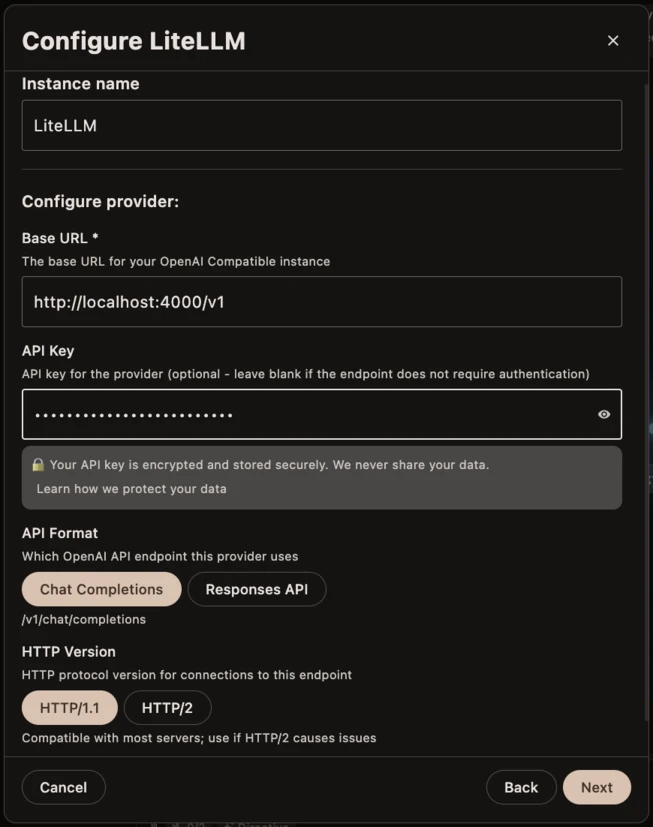
- 저장하면 Askimo가
/v1/models를 호출해 LiteLLM에 설정된 모든 모델로 모델 목록을 자동으로 채웁니다
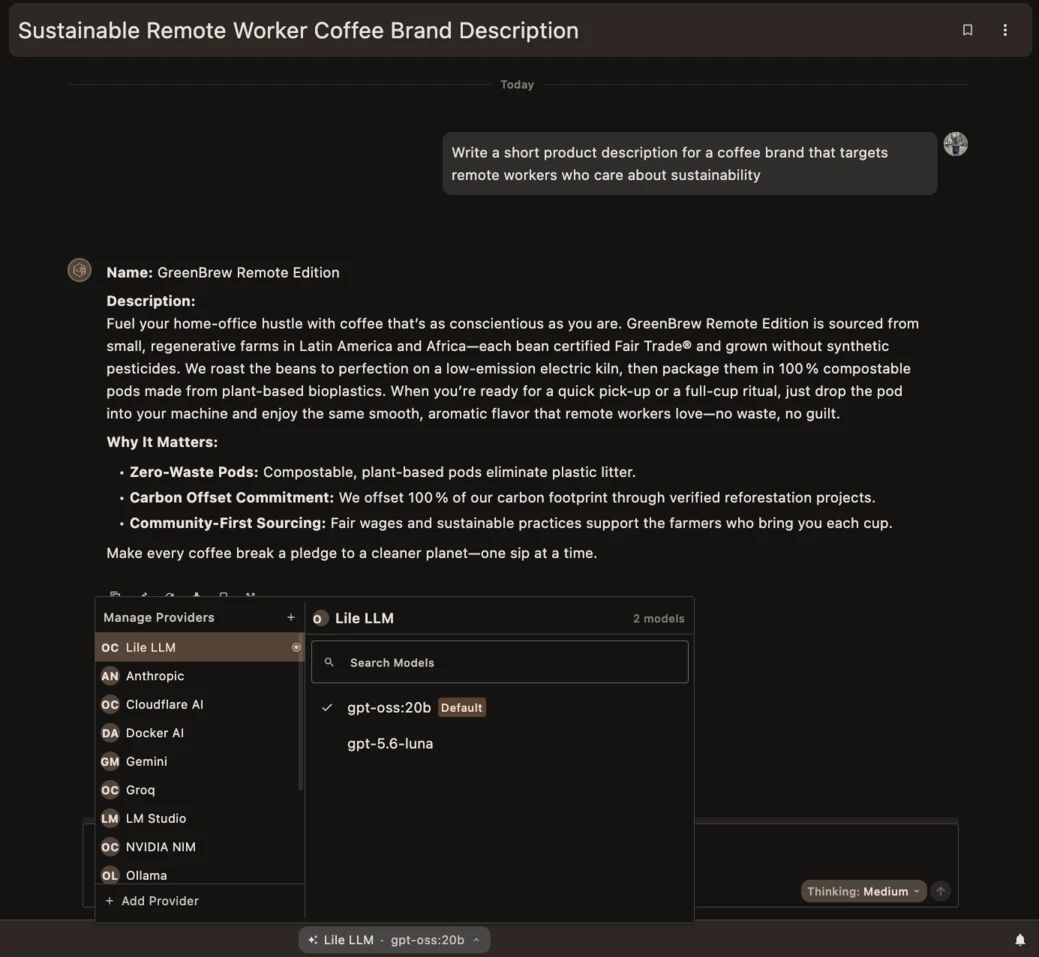
이제 사용자는 실제 API 키를 전혀 보지 않고도 관리자가 활성화한 모델이라면 무엇이든 선택할 수 있습니다.
키가 아니라 URL을 공유하세요
사용자에게 필요한 것은 프록시 URL과(선택적으로) 본인의 가상 키뿐입니다. 실제 OpenAI/Anthropic/Gemini 키는 서버에 남아 있으며, LiteLLM을 운영하는 사람만 관리합니다.
- 채팅을 시작하세요! Askimo는 요청을 LiteLLM에 보내고, LiteLLM이 올바른 공급자로 라우팅한 뒤 응답을 반환합니다.
공유 AI 프록시로 팀이 얻는 것
LiteLLM이 실행 중이고 Askimo가 이를 가리키고 있으면, 각 팀원의 경험은 Askimo를 직접 사용할 때와 동일합니다 - 다만 다음이 다릅니다:
- 개인 API 키 설정 불필요 - URL 하나만 설정하면 됩니다
- 관리자가 활성화한 모든 모델에 접근 - Askimo의 모델 선택기에서 최신 GPT, Claude, Gemini, 또는 로컬 Llama 모델 간에 전환
- 비용 공유 - 하나의 OpenAI/Anthropic 계정, 하나의 청구서, 하나의 관리자
- 개별 지출 한도 - 각 가상 키는 자체적인 월간 예산을 가질 수 있음(예: 사용자당 월 20달러)
- 접근 권한 철회 가능 - 실제 API 키를 교체할 필요 없이 가상 키만 삭제하면 사용자 제거 가능
- 모든 Askimo 기능이 그대로 작동 - RAG, Plans, MCP, 디렉티브, 대화 기록 - 모든 것이 사용자별로 로컬에서 평소처럼 실행됩니다
Ollama로 무료 로컬 AI 모델 추가하기 (선택 사항)
팀이 각 기기에 GPU 없이도 오픈소스 모델에 접근하고 싶다면, 서버에서 Ollama를 실행하고 LiteLLM 설정에 추가하세요:
  - model_name: llama3.3    litellm_params:      model: ollama/llama3.3      api_base: http://localhost:11434
  - model_name: mistral    litellm_params:      model: ollama/mistral      api_base: http://localhost:11434
이제 llama3.3과 mistral이 클라우드 모델과 함께 Askimo의 모델 목록에 나타납니다 - 그리고 여러분의 서버에서 실행되므로 무료로 사용할 수 있습니다.
Askimo + LiteLLM vs OpenWebUI
둘 다 “팀을 위한 공유 AI” 문제를 해결하지만, 접근 방식은 정반대입니다:
| Askimo + LiteLLM | OpenWebUI | |
|---|---|---|
| 클라이언트 | 네이티브 데스크톱 앱(macOS, Windows, Linux) | 웹 브라우저 |
| 대화 저장 | 각 사용자의 기기에 로컬 저장 | 서버 데이터베이스 |
| 프라이버시 | 채팅이 사용자의 컴퓨터 밖으로 나가지 않음 | 채팅이 중앙에 저장됨 |
| 오프라인 대화 기록 | ✅ 가능 | ❌ 서버 필요 |
| RAG | 사용자별 로컬 프로젝트 인덱싱 | 서버 측 |
| Plans / 다단계 워크플로우 | ✅ 내장 | ❌ 파이프라인과 스크립팅 필요 |
| MCP 클라이언트 | ✅ 내장 | ❌ 네이티브 MCP 없음 |
| 공유 대화 기록 | ❌ 공유되지 않음(사용자별 로컬) | ✅ 가능 |
| 사용자 관리 | LiteLLM admin UI를 통해 | OpenWebUI admin을 통해 |
| 설정 복잡도 | LiteLLM만 필요(가볍다) | Docker 스택 필요 |
핵심 차이는 이렇습니다: OpenWebUI는 모든 것을 서버에 중앙 집중화합니다. Askimo는 AI 경험을 로컬에 유지합니다 - 대화, RAG 인덱스, 설정 모두 각 사용자의 기기에 남습니다. LiteLLM은 공유 자격 증명 계층만 제공합니다.
이는 프라이버시와 데이터의 개인 소유권이 중요한 팀에게 Askimo + LiteLLM이 더 잘 맞고, 공유 대화 기록과 중앙 집중식 관리가 필요한 팀에게는 OpenWebUI가 더 적합하다는 의미입니다.
공유 팀 기록과 관리 기능은 데스크톱 앱의 서버 측 보완재인 Askimo Team에서 다룰 예정입니다. 지금 당장은, 팀 서버를 기다리지 않고도 LiteLLM이 커뮤니티 그룹과 소규모 팀에게 공유 계정 경험을 제공합니다.
원격 또는 분산 팀과 LiteLLM 공유하기
팀이 분산되어 있다면 LiteLLM을 인터넷을 통해 접근할 수 있게 해야 합니다. 간단한 방법:
HTTPS를 적용한 Caddy 리버스 프록시
your-proxy.example.com { reverse_proxy localhost:4000}LiteLLM과 나란히 Caddy를 실행하면 Let’s Encrypt를 통해 TLS를 자동으로 처리합니다. 그런 다음 사용자는 다음과 같이 설정합니다:
- Base URL:
https://your-proxy.example.com/v1
모든 트래픽이 암호화됩니다. 가상 키가 인증을 담당합니다.
도메인 없이 빠르게 테스트하고 싶다면 Tailscale이나 Cloudflare Tunnel 같은 도구를 사용해 포트 포워딩 없이 로컬 서버를 안전하게 노출시킬 수 있습니다.
LiteLLM + Askimo 공통 문제 해결
연결 후 Askimo에 모델이 전혀 보이지 않나요?
- Base URL이
/v1로 끝나는지 확인하세요(예:http://192.168.1.100:4000/v1) - LiteLLM이 실행 중인지 확인:
curl http://your-server:4000/health - 가상 키가 최소 하나의 모델에 접근 권한이 있는지 확인하세요
“Invalid API key” 오류가 발생하나요?
- LiteLLM의 admin UI에서 키가 올바르게 생성되었는지 확인하세요
- Askimo에 키를 붙여넣을 때 불필요한 공백이 없는지 확인하세요
- 키를 사용하지 않는다면 Askimo에서 해당 필드를 비워두세요
모델은 보이는데 오류가 반환되나요?
- 실제 공급자 API 키(OpenAI/Anthropic)가 유효하지 않거나 크레딧이 소진되었을 수 있습니다
- LiteLLM 로그 확인:
docker logs litellm-proxy - 모델을 직접 테스트:
curl http://localhost:4000/v1/chat/completions -H "Authorization: ******" -d '{"model":"gpt-4o-mini","messages":[{"role":"user","content":"hi"}]}'
사용자가 프록시에 접근할 수 없나요?
- 방화벽 규칙에서 4000번 포트(리버스 프록시를 사용한다면 443번)가 허용되는지 확인하세요
- macOS/Linux에서:
sudo ufw allow 4000또는 동등한 명령
요약: 15분 만에 팀을 위한 공유 AI
| 단계 | 할 일 |
|---|---|
| 1 | 팀의 공급자 API 키로 LiteLLM 실행 |
| 2 | 사용자별 가상 키 생성(또는 개방형 내부 접근이라면 건너뛰기) |
| 3 | 각 사용자가 Askimo에서 프록시 URL을 가리키는 OpenAI 호환 공급자를 추가 |
| 4 | 완료 - 사용자는 개인 키 없이 설정된 모든 모델 중에서 선택 |
전체 설정 시간은 15분 이내입니다. 일단 실행되면, 새로운 팀원을 추가하는 것은 단 한 단계입니다: 가상 키를 생성하고 프록시 URL을 공유하면 됩니다.
시작하기
- Askimo Desktop 다운로드 - 무료, 오픈소스, Windows / Mac / Linux
- LiteLLM 문서 - 전체 프록시 및 가상 키 레퍼런스
- Askimo의 OpenAI 호환 공급자 가이드 - 자세한 설정 레퍼런스
팀을 위해 이 설정을 구축하고 피드백이 있다면 Askimo GitHub 저장소에 이슈를 열거나 토론을 시작해 주세요. ⭐
자주 묻는 질문
팀과 OpenAI API 키를 노출하지 않고 공유하려면 어떻게 하나요? 공유 서버에서 LiteLLM 프록시를 실행하고 그곳에 OpenAI API 키를 추가하세요. 각 팀원은 프록시에 대해 인증하는 가상 키를 받습니다 - 실제 API 키는 절대 보지 않습니다. 언제든 LiteLLM admin UI에서 가상 키를 취소하거나 제한할 수 있습니다.
LiteLLM로 여러 사용자가 하나의 ChatGPT나 Claude 계정을 공유할 수 있나요? 네. LiteLLM은 공급자 계정 앞에 위치해 모든 팀원의 요청을 단일 API 키 세트로 라우팅합니다. 각 사용자는 선택적인 지출 한도가 설정된 자신만의 가상 키를 받습니다. 모든 사용량은 중앙에서 추적됩니다.
사용자가 각자의 AI 공급자 계정을 가져야 하나요? 아니요. LiteLLM 프록시를 설정하고 운영하는 사람만 공급자 계정이 필요합니다. 나머지 사람은 프록시 URL(및 선택적으로 개인 가상 키)만 있으면 됩니다.
팀을 위해 LiteLLM을 어떻게 설정하나요?
공급자 API 키를 담은 .env 파일을 만들고, curl -sSL https://docs.litellm.ai/docker-compose.yml | docker compose --env-file .env -f - up -d를 실행한 다음, http://localhost:4000/ui를 열어 모델을 추가하고 사용자별 가상 키를 생성하세요. 전체 단계는 위 가이드에 나와 있습니다.
각 팀원이 접근할 수 있는 AI 모델을 제한할 수 있나요?
네. 가상 키를 생성할 때 models 배열을 설정해 해당 키가 호출할 수 있는 모델을 제한할 수 있습니다. 무료 등급 사용자는 더 저렴한 모델로 제한하고 관리자는 모든 모델에 접근하게 할 수 있습니다.
LiteLLM으로 사용자별 지출 한도를 설정할 수 있나요?
네. 가상 키를 생성할 때 max_budget과 budget_duration을 사용하세요. LiteLLM은 키별 지출을 추적하고 예산이 소진되면 요청을 거부합니다.
LiteLLM이 Ollama 같은 로컬 모델과도 작동하나요?
네. LiteLLM 설정에서 API base로 http://host.docker.internal:11434(LiteLLM을 Docker에서 실행하는 경우)를 사용해 Ollama를 백엔드로 추가하세요. 로컬 Ollama 모델이 클라우드 모델과 함께 Askimo의 모델 선택기에 나타납니다.
제 대화 데이터가 LiteLLM에 저장되나요? 메시지는 공급자로 가는 길에 프록시를 거쳐 전달됩니다. LiteLLM은 선택적으로 요청을 로깅할 수 있습니다(기본값은 비활성화). 대화 기록 자체는 LiteLLM 서버가 아니라 각 사용자의 Askimo 기기에 로컬로 저장됩니다.
LiteLLM 프록시가 다운되면 어떻게 되나요? 프록시가 복구될 때까지 사용자는 클라우드 모델에 접근할 수 없습니다. 사용자 기기에 직접 설치된 Ollama를 통한 로컬 모델은 Askimo에서 별도의 공급자로 계속 작동합니다.
LiteLLM을 Askimo의 RAG 기능과 함께 사용할 수 있나요? 네. RAG는 Askimo에서 완전히 로컬로 실행됩니다 - 사용자 기기의 파일을 인덱싱하고, 모델로 보내기 전에 프롬프트에 컨텍스트를 주입합니다. 프록시는 RAG에 전혀 영향을 주지 않습니다.