

 Hai Nguyen
O Problema: Cada Usuário Precisa da Própria Chave de API
O Askimo é um cliente de IA para desktop gratuito e open source. Por padrão, é um app traga sua própria chave - você fornece suas próprias chaves de API da OpenAI, Anthropic ou Gemini, e elas ficam armazenadas criptografadas na sua própria máquina. Isso é ótimo para usuários individuais que querem privacidade total e controle de custos.
Mas para um grupo de comunidade, uma pequena equipe ou um espaço de trabalho compartilhado, esse modelo cria fricção:
- Cada usuário precisa criar sua própria conta em cada provedor
- Os gastos ficam fragmentados entre várias chaves, o que torna impossível gerenciar tudo de forma centralizada
- Novos membros não conseguem usar a ferramenta até concluírem a configuração da chave de API
- Equipes que já pagam por uma conta compartilhada da OpenAI/Anthropic acabam duplicando custos
É exatamente essa lacuna que o OpenWebUI tenta preencher - ele adiciona uma interface web na frente de um backend compartilhado. Mas o OpenWebUI é baseado em navegador e hospedado em servidor. O Askimo permanece local e privado na máquina de cada usuário.
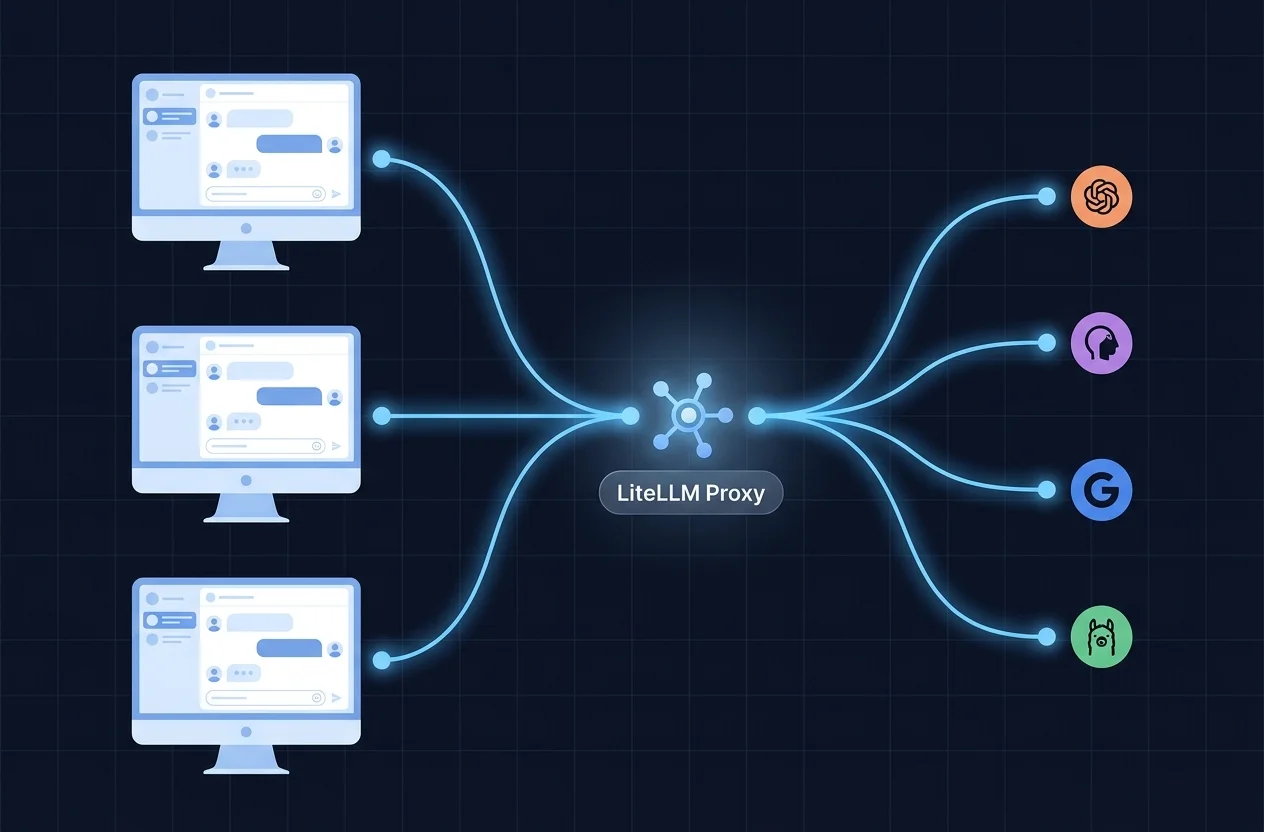
A resposta é colocar um proxy compartilhado na frente dos provedores de IA. Os usuários conectam o Askimo ao proxy, não diretamente ao provedor. O proxy guarda as chaves de API reais. Os usuários nunca as veem.
A Arquitetura
flowchart LR    A1["Askimo Desktop<br/>Usuário 1"] --> P    A2["Askimo Desktop<br/>Usuário 2"] --> P    A3["Askimo Desktop<br/>Usuário 3"] --> P
    subgraph P["LiteLLM Proxy (auto-hospedado)"]        direction TB        VK["Chaves Virtuais<br/>por usuário"]        RT[Roteador de Modelos]        VK --> RT    end
    P --> OAI["OpenAI<br/>Modelos GPT"]    P --> ANT["Anthropic<br/>Modelos Claude"]    P --> GEM["Google<br/>Modelos Gemini"]    P --> OLL["Ollama<br/>Modelos locais"]
O LiteLLM é um gateway de IA open source que fica na frente dos seus provedores e expõe um único endpoint /v1 compatível com a API da OpenAI. Ele roteia as requisições para qualquer backend - OpenAI, Anthropic, Gemini, Ollama e mais - e cuida de chaves virtuais, limites de orçamento e rastreamento de uso em um só lugar.
Como o LiteLLM fala o formato da API da OpenAI, o provedor OpenAI-Compatible do Askimo se conecta a ele de imediato - sem código personalizado, sem plugin especial.
Em breve: o Askimo Team trará espaços de trabalho compartilhados nativos, histórico de conversas e gerenciamento de equipe diretamente no Askimo - sem necessidade de proxy. O LiteLLM é a melhor ponte para grupos que querem uma configuração compartilhada hoje.
Pré-requisitos
- Uma máquina (ou VM/servidor) que todos os membros da equipe conseguem acessar na rede - pode ser um servidor local, um NAS, uma VPS ou até o laptop de um desenvolvedor em uma rede compartilhada
- Docker (recomendado) ou Python 3.9+
- Chaves de API dos provedores de IA que sua equipe usa
Passo 1: Instalar e Iniciar o LiteLLM
Opção A: Docker Compose (Recomendado)
A configuração oficial de Docker Compose do LiteLLM inclui um banco de dados PostgreSQL, o que habilita o gerenciamento completo de modelos pela Admin UI - adicione, edite e remova modelos sem nunca tocar em um arquivo de configuração.
Crie um arquivo .env com as chaves de API dos seus provedores:
LITELLM_MASTER_KEY=sk-your-master-key-hereOPENAI_API_KEY=sk-your-openai-keyANTHROPIC_API_KEY=sk-ant-your-anthropic-keyGEMINI_API_KEY=your-gemini-keyDepois inicie toda a stack com um único comando:
curl -sSL https://docs.litellm.ai/docker-compose.yml | docker compose --env-file .env.production -f - up -dCom tudo rodando, abra a Admin UI em http://localhost:4000/ui e faça login com sua master key. A partir daí você pode:
- Adicionar modelos - OpenAI, Anthropic, Gemini, Ollama ou qualquer endpoint compatível com OpenAI
- Criar chaves virtuais por usuário com limites de gasto e controles de acesso a modelos
- Monitorar o uso e os custos de todos os membros da equipe
Adicionando o Ollama pela Admin UI no macOS/Windows
Ao adicionar um modelo Ollama na UI, use http://host.docker.internal:11434 como API Base - não localhost. Containers Docker não conseguem acessar a máquina host via localhost. No Linux, adicione --add-host=host.docker.internal:host-gateway ao serviço do LiteLLM no arquivo compose.
Opção B: Docker Simples (apenas arquivo de configuração)
Se você preferir uma configuração mais simples, de container único e sem banco de dados, primeiro crie um litellm-config.yaml:
model_list:  - model_name: gpt-latest        # replace with your preferred OpenAI model    litellm_params:      model: openai/gpt-4o        # update to the latest model name      api_key: os.environ/OPENAI_API_KEY
  - model_name: claude-latest     # replace with your preferred Anthropic model    litellm_params:      model: anthropic/claude-sonnet-4-5  # update to the latest model name      api_key: os.environ/ANTHROPIC_API_KEY
  - model_name: gemini-latest     # replace with your preferred Gemini model    litellm_params:      model: gemini/gemini-2.0-flash      # update to the latest model name      api_key: os.environ/GEMINI_API_KEY
litellm_settings:  drop_params: true
general_settings:  master_key: sk-your-master-key-here
Use a Admin UI em vez disso
Com a Opção A (Docker Compose), você adiciona modelos pela Admin UI e sempre pode escolher os nomes de modelo mais recentes diretamente da lista atual do provedor - sem precisar editar YAML.
Depois execute:
docker run -d \ --name litellm-proxy \ -p 4000:4000 \ -v $(pwd)/litellm-config.yaml:/app/config.yaml \ -e OPENAI_API_KEY=sk-your-openai-key \ -e ANTHROPIC_API_KEY=sk-ant-your-anthropic-key \ -e GEMINI_API_KEY=your-gemini-key \ ghcr.io/berriai/litellm:main-latest \ --config /app/config.yaml --port 4000Observação: sem banco de dados, mudanças de modelo exigem editar o arquivo YAML e reiniciar o container.
Opção C: Python
pip install litellm[proxy]
export OPENAI_API_KEY=sk-your-openai-keyexport ANTHROPIC_API_KEY=sk-ant-your-anthropic-key
litellm --config litellm-config.yaml --port 4000
Verifique se Está Funcionando
curl http://localhost:4000/v1/models \ -H "Authorization: ******"Você deve ver uma lista JSON dos modelos configurados. Se estiver em um servidor, substitua localhost pelo IP do servidor - por exemplo, http://192.168.1.100:4000/v1.
Passo 2: Criar Chaves Virtuais por Usuário (Opcional, mas Recomendado)
Em vez de dar a master key para todo mundo, gere uma chave virtual por usuário. Isso permite definir limites de gasto e revogar o acesso individualmente, sem alterar as chaves de API reais dos provedores.
Abra a admin UI do LiteLLM em http://your-server:4000/ui (faça login com a master key), ou use a API:
# Create a virtual key for a team membercurl -X POST http://localhost:4000/key/generate \ -H "Authorization: ******" \ -H "Content-Type: application/json" \ -d '{ "key_alias": "alice", "max_budget": 10, "budget_duration": "monthly", "models": ["gpt-latest", "claude-latest", "gemini-latest"] }'A resposta contém um campo key - algo como sk-team-xxxxxxxx. Entregue essa chave ao membro da equipe. Ele a insere no Askimo como sua chave de API para o proxy.
Se você não quiser nenhuma exigência de chave (por exemplo, rede interna, ambiente totalmente confiável), pode pular a geração de chaves por completo e deixar o campo de chave de API em branco no Askimo.
Passo 3: Conectar o Askimo ao Proxy LiteLLM
Na máquina de cada usuário:
-
Abra o Askimo - clique na pílula de provedor na barra de rodapé (centro inferior da tela principal) para abrir o seletor de provedores, depois clique em Add Provider. Alternativamente, vá em Settings → AI Providers.
-
Selecione Other providers na lista de provedores
-
Preencha as configurações:
Campo Valor Provider Name Qualquer rótulo que preferir (ex.: Team AI)Base URL http://your-server-ip:4000/v1API Key A chave virtual gerada (ou deixe em branco se não for exigida) API Mode Chat Completions (padrão) HTTP Version HTTP/1.1 (padrão)
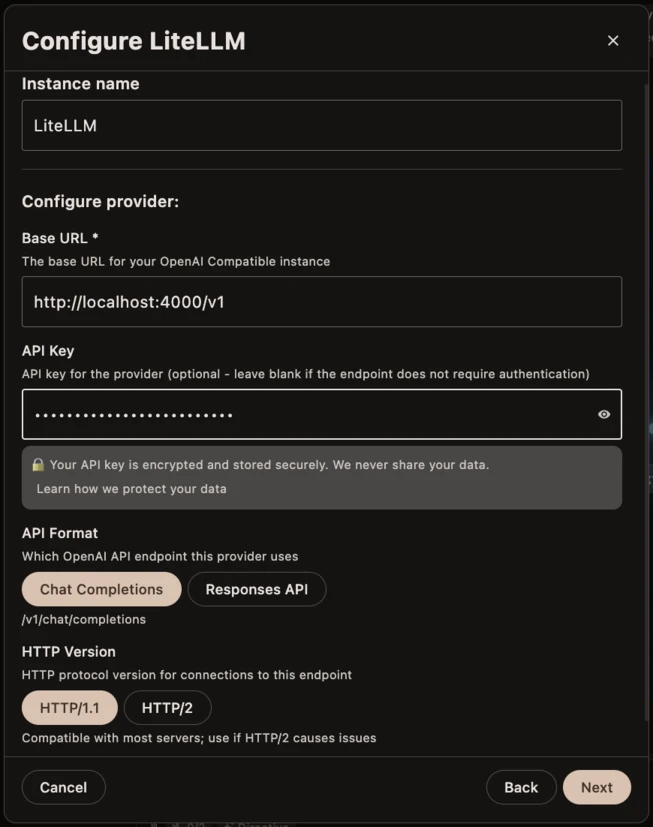
- Salve - o Askimo vai chamar
/v1/modelse preencher automaticamente a lista de modelos com todos os modelos configurados no LiteLLM
Os usuários agora podem escolher qualquer modelo que o administrador tenha habilitado - sem nunca ver as chaves de API reais.
Compartilhe a URL, não as chaves
A única coisa que os usuários precisam é a URL do proxy e (opcionalmente) sua chave virtual pessoal. As chaves reais da OpenAI/Anthropic/Gemini ficam no servidor, gerenciadas por quem roda o LiteLLM.
- Comece a conversar! O Askimo envia requisições ao LiteLLM, que as roteia para o provedor correto e retorna a resposta.
O Que Sua Equipe Ganha com um Proxy de IA Compartilhado
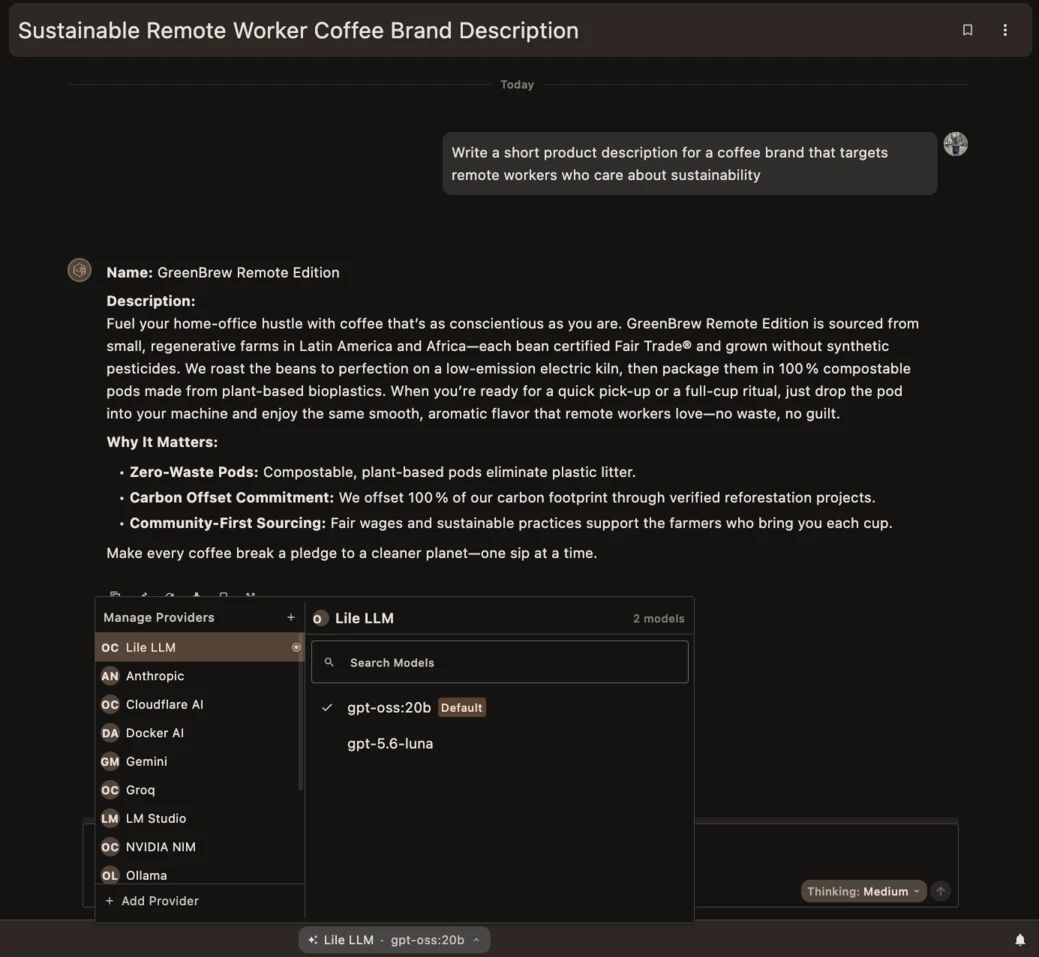
Com o LiteLLM rodando e o Askimo apontado para ele, a experiência de cada membro da equipe é idêntica a usar o Askimo diretamente - exceto por:
- Sem configuração de chave de API pessoal - uma única URL é tudo que eles precisam configurar
- Acesso a todos os modelos que o administrador habilitou - alterne entre os GPT, Claude, Gemini mais recentes ou um modelo Llama local pelo seletor de modelos do Askimo
- Custo compartilhado - uma conta OpenAI/Anthropic, uma fatura, um administrador
- Limites de gasto individuais - cada chave virtual pode ter seu próprio orçamento mensal (ex.: $20/usuário/mês)
- Acesso revogável - remova um usuário apagando sua chave virtual, sem precisar rotacionar a chave de API real
- Todos os recursos do Askimo funcionam - RAG, Plans, MCP, directives, histórico de conversas - tudo roda localmente por usuário normalmente
Adicionando Modelos de IA Locais e Gratuitos com Ollama (Opcional)
Se a equipe também quiser acesso a modelos open source sem exigir GPU em cada máquina, rode o Ollama no servidor e adicione-o à configuração do LiteLLM:
  - model_name: llama3.3    litellm_params:      model: ollama/llama3.3      api_base: http://localhost:11434
  - model_name: mistral    litellm_params:      model: ollama/mistral      api_base: http://localhost:11434
Agora llama3.3 e mistral aparecem na lista de modelos do Askimo junto com os modelos de nuvem - e são gratuitos para usar, rodando no seu servidor.
Askimo + LiteLLM vs OpenWebUI
Ambos resolvem o problema de “IA compartilhada para uma equipe”, mas adotam abordagens opostas:
| Askimo + LiteLLM | OpenWebUI | |
|---|---|---|
| Cliente | App desktop nativo (macOS, Windows, Linux) | Navegador web |
| Armazenamento de conversas | Local, na máquina de cada usuário | Banco de dados no servidor |
| Privacidade | Conversas nunca saem do computador do usuário | Conversas armazenadas centralizadamente |
| Histórico de chat offline | ✅ Sim | ❌ Requer servidor |
| RAG | Indexação de projetos local por usuário | No lado do servidor |
| Plans / fluxos de múltiplas etapas | ✅ Integrado | ❌ Requer pipelines + scripts |
| Cliente MCP | ✅ Integrado | ❌ Sem MCP nativo |
| Histórico de chat compartilhado | ❌ Não compartilhado (local por usuário) | ✅ Sim |
| Gerenciamento de usuários | Pela admin UI do LiteLLM | Pela admin do OpenWebUI |
| Complexidade de configuração | Só o LiteLLM (leve) | Stack Docker necessária |
A diferença principal: o OpenWebUI centraliza tudo em um servidor. O Askimo mantém a experiência de IA local - conversas, índices RAG e configurações ficam todos na máquina de cada usuário. O LiteLLM fornece apenas a camada de credenciais compartilhada.
Isso torna o Askimo + LiteLLM uma combinação melhor para equipes em que privacidade e propriedade individual dos dados importam, enquanto o OpenWebUI serve equipes que precisam de histórico de conversas compartilhado e administração centralizada.
Histórico de equipe compartilhado e recursos de administração serão cobertos pelo Askimo Team - o complemento no lado do servidor para o app desktop. Por enquanto, o LiteLLM dá a grupos de comunidade e pequenas equipes a experiência de conta compartilhada hoje, sem precisar esperar por um servidor de equipe.
Compartilhando o LiteLLM com uma Equipe Remota ou Distribuída
Se sua equipe é distribuída, você vai querer o LiteLLM acessível pela internet. Uma opção simples:
Proxy reverso Caddy com HTTPS
your-proxy.example.com { reverse_proxy localhost:4000}Rode o Caddy junto com o LiteLLM e ele cuida do TLS automaticamente via Let’s Encrypt. Os usuários então configuram:
- Base URL:
https://your-proxy.example.com/v1
Todo o tráfego é criptografado. As chaves virtuais fornecem a autenticação.
Para um teste rápido sem um domínio, ferramentas como Tailscale ou Cloudflare Tunnel permitem expor um servidor local com segurança, sem redirecionamento de portas.
Resolvendo Problemas Comuns com LiteLLM + Askimo
Nenhum modelo aparece no Askimo após conectar?
- Verifique se a Base URL termina com
/v1(ex.:http://192.168.1.100:4000/v1) - Confirme que o LiteLLM está rodando:
curl http://your-server:4000/health - Confirme que a chave virtual tem acesso a pelo menos um modelo
Erro de “Invalid API key”?
- Verifique se a chave foi criada corretamente na admin UI do LiteLLM
- Confira se não há espaços extras ao colar a chave no Askimo
- Se você não estiver usando chaves, deixe o campo em branco no Askimo
O modelo aparece mas retorna erros?
- A chave de API real do provedor (OpenAI/Anthropic) pode estar inválida ou sem créditos
- Verifique os logs do LiteLLM:
docker logs litellm-proxy - Teste o modelo diretamente:
curl http://localhost:4000/v1/chat/completions -H "Authorization: ******" -d '{"model":"gpt-4o-mini","messages":[{"role":"user","content":"hi"}]}'
Os usuários não conseguem acessar o proxy?
- Verifique se as regras de firewall permitem a porta 4000 (ou 443 se estiver usando um proxy reverso)
- No macOS/Linux:
sudo ufw allow 4000ou equivalente
Resumo: IA Compartilhada para Sua Equipe em 15 Minutos
| Passo | O que você faz |
|---|---|
| 1 | Rode o LiteLLM com as chaves de API dos provedores da sua equipe |
| 2 | Gere uma chave virtual por usuário (ou pule isso para acesso interno aberto) |
| 3 | Cada usuário adiciona um provedor OpenAI-Compatible no Askimo apontando para a URL do proxy |
| 4 | Pronto - os usuários escolhem entre todos os modelos configurados, sem chaves pessoais |
O tempo total de configuração é menor que 15 minutos. Uma vez rodando, adicionar um novo membro à equipe é um único passo: gerar uma chave virtual e compartilhar a URL do proxy.
Comece Agora
- Baixe o Askimo Desktop - grátis, open source, Windows / Mac / Linux
- Documentação do LiteLLM - referência completa de proxy e chaves virtuais
- Guia do Provedor OpenAI-Compatible no Askimo - referência detalhada de configuração
Se você configurou isso para sua equipe e tem feedback, abra uma issue ou inicie uma discussão no repositório do Askimo no GitHub. ⭐
Perguntas Frequentes
Como compartilho uma chave de API da OpenAI com minha equipe sem expô-la? Rode um proxy LiteLLM em um servidor compartilhado e adicione sua chave de API da OpenAI lá. Cada membro da equipe recebe uma chave virtual que se autentica contra o proxy - eles nunca veem a chave de API real. Revogue ou limite qualquer chave virtual a qualquer momento pela admin UI do LiteLLM.
Vários usuários podem compartilhar uma conta do ChatGPT ou Claude usando o LiteLLM? Sim. O LiteLLM fica na frente das contas dos seus provedores e roteia as requisições de todos os membros da equipe através de um único conjunto de chaves de API. Cada usuário recebe sua própria chave virtual, com limites de gasto opcionais. Todo o uso é rastreado centralmente.
Os usuários precisam ter suas próprias contas de provedor de IA? Não. Apenas a pessoa que configura e roda o proxy LiteLLM precisa de contas nos provedores. Todo o resto só precisa da URL do proxy (e, opcionalmente, de uma chave virtual pessoal).
Como configuro o LiteLLM para uma equipe?
Crie um arquivo .env com as chaves de API dos seus provedores, rode curl -sSL https://docs.litellm.ai/docker-compose.yml | docker compose --env-file .env -f - up -d, depois abra http://localhost:4000/ui para adicionar modelos e criar chaves virtuais por usuário. Os passos completos estão neste guia acima.
Posso limitar quais modelos de IA cada membro da equipe pode acessar?
Sim. Ao gerar uma chave virtual, defina o array models para restringir quais modelos essa chave pode chamar. Um usuário do nível gratuito poderia ser limitado a um modelo mais barato, enquanto os administradores têm acesso a todos.
Posso definir limites de gasto por usuário com o LiteLLM?
Sim. Use max_budget e budget_duration ao gerar chaves virtuais. O LiteLLM rastreia o gasto por chave e rejeita requisições assim que o orçamento se esgota.
O LiteLLM funciona com modelos locais como o Ollama?
Sim. Adicione o Ollama como backend na configuração do LiteLLM usando http://host.docker.internal:11434 como API base (ao rodar o LiteLLM em Docker). Os modelos Ollama locais aparecem no seletor de modelos do Askimo junto com os modelos de nuvem.
Meus dados de conversa ficam armazenados no LiteLLM? Suas mensagens passam pelo proxy a caminho do provedor. O LiteLLM pode opcionalmente registrar requisições (desativado por padrão). O histórico de conversas em si fica armazenado localmente no Askimo, na máquina de cada usuário - não no servidor do LiteLLM.
O que acontece se o proxy LiteLLM cair? Os usuários perdem o acesso aos modelos de nuvem até o proxy voltar a funcionar. Os modelos locais via Ollama instalados diretamente na máquina de um usuário continuam funcionando como um provedor separado no Askimo.
Posso usar o LiteLLM com o recurso de RAG do Askimo? Sim. O RAG roda inteiramente de forma local no Askimo - ele indexa arquivos na máquina do usuário e injeta contexto no prompt antes de enviá-lo ao modelo. O proxy não afeta o RAG de forma alguma.