

 Hai Nguyen
问题所在:每个用户都需要自己的 API 密钥
Askimo 是一款免费开源的桌面 AI 客户端。默认情况下,它是一款**自带密钥(bring-your-own-key)**的应用——您提供自己的 OpenAI、Anthropic 或 Gemini API 密钥,它们会被加密存储在您自己的设备上。对于希望完全掌控隐私和成本的个人用户来说,这非常合适。
但对于社区小组、小型团队或共享工作区而言,这种模式会带来不少摩擦:
- 每个用户都需要自己注册提供商账户
- 支出分散在多个密钥中,无法集中管理
- 新成员在完成 API 密钥配置之前无法使用工具
- 已经为一个共享的 OpenAI/Anthropic 账户付费的团队,还要重复支付成本
这正是 OpenWebUI 试图填补的空白——它在共享后端前面加了一层网页界面。但 OpenWebUI 基于浏览器,由服务器托管。而 Askimo 则在每位用户的设备上保持本地化和私密性。
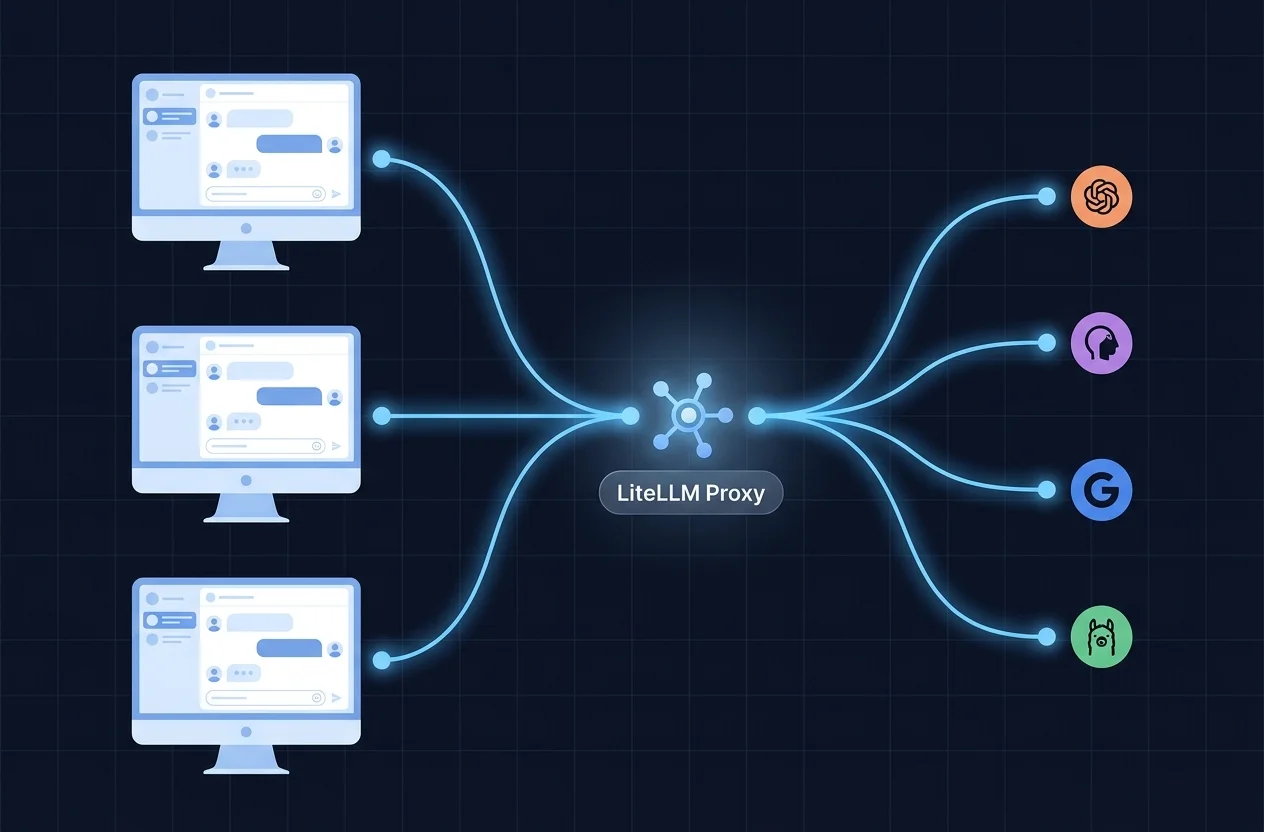
答案是在 AI 提供商前面放一层共享代理。用户连接到的是代理,而不是直接连接提供商。代理持有真实的 API 密钥,用户永远看不到它们。
架构
flowchart LR    A1["Askimo Desktop<br/>用户 1"] --> P    A2["Askimo Desktop<br/>用户 2"] --> P    A3["Askimo Desktop<br/>用户 3"] --> P
    subgraph P["LiteLLM 代理(自托管)"]        direction TB        VK["每用户<br/>虚拟密钥"]        RT[模型路由器]        VK --> RT    end
    P --> OAI["OpenAI<br/>GPT 模型"]    P --> ANT["Anthropic<br/>Claude 模型"]    P --> GEM["Google<br/>Gemini 模型"]    P --> OLL["Ollama<br/>本地模型"]
LiteLLM 是一个开源的 AI 网关,位于您的提供商前面,暴露出统一的、兼容 OpenAI 的 /v1 端点。它能将请求路由到任意后端——OpenAI、Anthropic、Gemini、Ollama 等等——并在一个地方统一处理虚拟密钥、预算限制和用量统计。
由于 LiteLLM 使用 OpenAI 的 API 格式,Askimo 的 OpenAI 兼容提供商 可以开箱即用地连接它——无需自定义代码,也无需特殊插件。
即将推出: Askimo Team 将把原生的共享工作区、对话历史和团队管理直接带入 Askimo——无需任何代理。但对于今天就想要共享方案的团队来说,LiteLLM 是最佳的过渡桥梁。
前置条件
- 一台团队所有成员都能在网络上访问到的机器(或虚拟机/服务器)——可以是本地服务器、NAS、VPS,甚至是共享网络上某位开发者的笔记本电脑
- Docker(推荐)或 Python 3.9+
- 团队所使用的 AI 提供商的 API 密钥
第一步:安装并启动 LiteLLM
方案 A:Docker Compose(推荐)
LiteLLM 官方的 Docker Compose 配置内置了 PostgreSQL 数据库,这样就能在 Admin UI 中完整管理模型——添加、编辑、删除模型,全程无需触碰配置文件。
创建一个 .env 文件,填入你的提供商 API 密钥:
LITELLM_MASTER_KEY=sk-your-master-key-hereOPENAI_API_KEY=sk-your-openai-keyANTHROPIC_API_KEY=sk-ant-your-anthropic-keyGEMINI_API_KEY=your-gemini-key然后用一条命令启动整套服务:
curl -sSL https://docs.litellm.ai/docker-compose.yml | docker compose --env-file .env.production -f - up -d运行起来之后,打开 Admin UI(地址为 http://localhost:4000/ui),用你的主密钥登录。在这里你可以:
- 添加模型——OpenAI、Anthropic、Gemini、Ollama,或任何兼容 OpenAI 的端点
- 为每个用户创建虚拟密钥,设置支出限额和模型访问权限
- 监控所有团队成员的用量和成本
在 macOS/Windows 上通过 Admin UI 添加 Ollama
在界面中添加 Ollama 模型时,API Base 应填写 http://host.docker.internal:11434,而不是 localhost。Docker 容器无法通过 localhost 访问宿主机。在 Linux 上,需要在 compose 文件的 LiteLLM 服务中加入 --add-host=host.docker.internal:host-gateway。
方案 B:纯 Docker(仅配置文件)
如果你更喜欢不带数据库的单容器简单方案,先创建一个 litellm-config.yaml:
model_list:  - model_name: gpt-latest        # replace with your preferred OpenAI model    litellm_params:      model: openai/gpt-4o        # update to the latest model name      api_key: os.environ/OPENAI_API_KEY
  - model_name: claude-latest     # replace with your preferred Anthropic model    litellm_params:      model: anthropic/claude-sonnet-4-5  # update to the latest model name      api_key: os.environ/ANTHROPIC_API_KEY
  - model_name: gemini-latest     # replace with your preferred Gemini model    litellm_params:      model: gemini/gemini-2.0-flash      # update to the latest model name      api_key: os.environ/GEMINI_API_KEY
litellm_settings:  drop_params: true
general_settings:  master_key: sk-your-master-key-here
改用 Admin UI
使用方案 A(Docker Compose)时,你可以通过 Admin UI 添加模型,并随时从提供商当前的模型列表中挑选最新的模型名称——无需编辑 YAML。
然后运行:
docker run -d \ --name litellm-proxy \ -p 4000:4000 \ -v $(pwd)/litellm-config.yaml:/app/config.yaml \ -e OPENAI_API_KEY=sk-your-openai-key \ -e ANTHROPIC_API_KEY=sk-ant-your-anthropic-key \ -e GEMINI_API_KEY=your-gemini-key \ ghcr.io/berriai/litellm:main-latest \ --config /app/config.yaml --port 4000注意:没有数据库时,修改模型需要编辑 YAML 文件并重启容器。
方案 C:Python
pip install litellm[proxy]
export OPENAI_API_KEY=sk-your-openai-keyexport ANTHROPIC_API_KEY=sk-ant-your-anthropic-key
litellm --config litellm-config.yaml --port 4000
验证服务是否正常运行
curl http://localhost:4000/v1/models \ -H "Authorization: ******"你应该能看到一份已配置模型的 JSON 列表。如果部署在服务器上,把 localhost 换成服务器 IP——例如 http://192.168.1.100:4000/v1。
第二步:为每位用户创建虚拟密钥(可选,但推荐)
与其把主密钥分发给所有人,不如为每位用户生成一个虚拟密钥。这样你就能单独设置支出限额、撤销访问权限,而不需要改动真实的提供商 API 密钥。
打开 LiteLLM 的管理界面 http://your-server:4000/ui(用主密钥登录),或者直接调用 API:
# Create a virtual key for a team membercurl -X POST http://localhost:4000/key/generate \ -H "Authorization: ******" \ -H "Content-Type: application/json" \ -d '{ "key_alias": "alice", "max_budget": 10, "budget_duration": "monthly", "models": ["gpt-latest", "claude-latest", "gemini-latest"] }'响应中包含一个 key 字段——类似 sk-team-xxxxxxxx 的内容。把这个密钥交给对应的团队成员,他们会在 Askimo 中把它当作连接代理的 API 密钥填入。
如果你完全不需要密钥校验(例如内部网络、完全可信的环境),可以直接跳过密钥生成步骤,在 Askimo 的 API 密钥字段中留空即可。
第三步:将 Askimo 连接到 LiteLLM 代理
在每位用户的设备上:
-
打开 Askimo——点击底部状态栏中的提供商小标签(主界面底部居中位置)打开提供商选择器,然后点击添加提供商。或者,前往设置 → AI 提供商。
-
从提供商列表中选择其他提供商
-
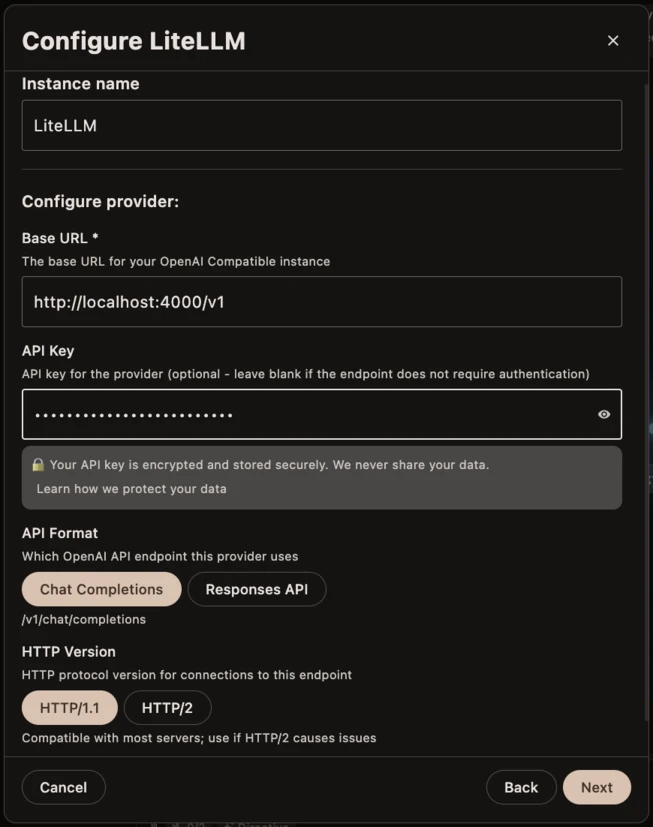
填写以下设置:
字段 值 提供商名称 任意你喜欢的标签(例如 Team AI)Base URL http://your-server-ip:4000/v1API Key 你生成的虚拟密钥(如不需要可留空) API 模式 Chat Completions(默认) HTTP 版本 HTTP/1.1(默认)
- 保存——Askimo 会调用
/v1/models,自动用你在 LiteLLM 中配置的所有模型填充模型列表
用户现在可以选择管理员已启用的任意模型——完全看不到真实的 API 密钥。
共享的是 URL,而不是密钥
用户只需要代理的 URL,以及(可选的)他们自己的虚拟密钥。真实的 OpenAI/Anthropic/Gemini 密钥留在服务器上,由运行 LiteLLM 的人管理。
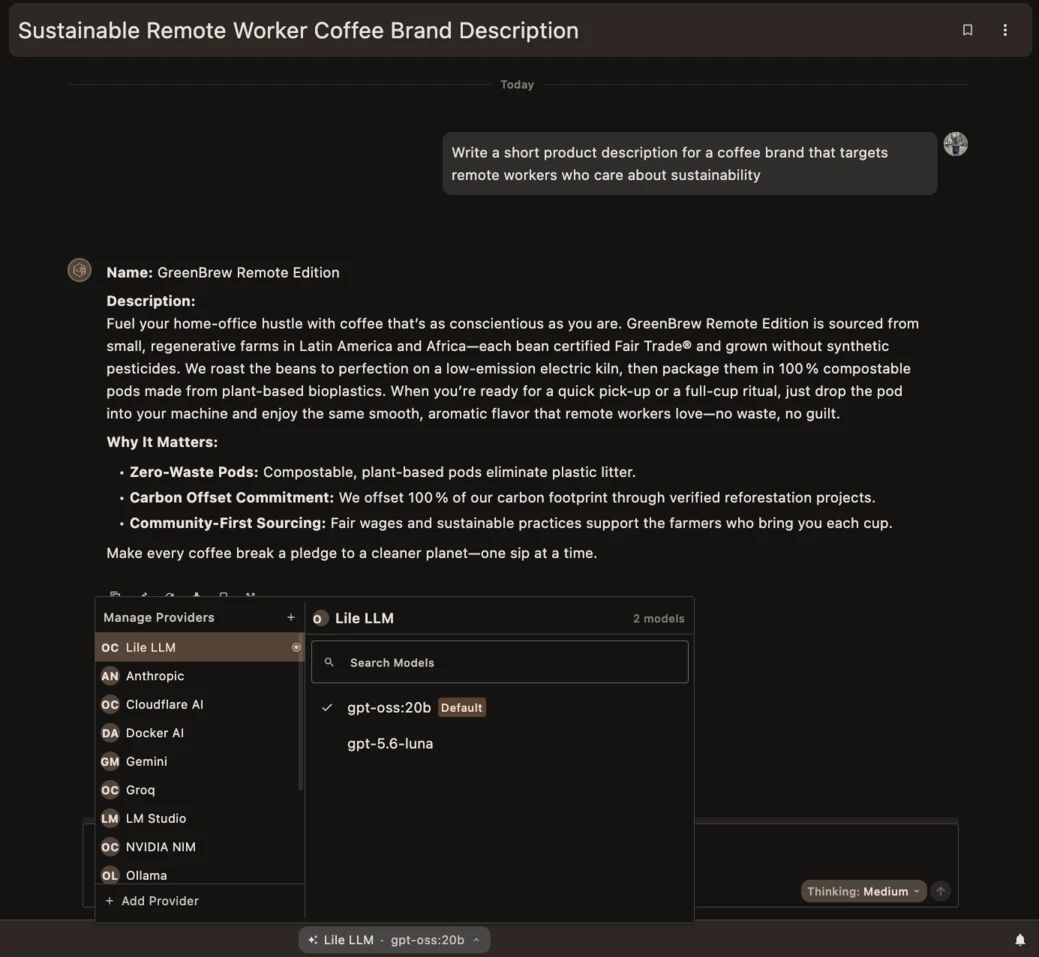
- 开始聊天!Askimo 会把请求发送给 LiteLLM,由它路由到正确的提供商并返回结果。
使用共享 AI 代理后,你的团队将获得什么
一旦 LiteLLM 运行起来、Askimo 也指向了它,每位团队成员的使用体验就和直接使用 Askimo 完全一样——除了以下几点不同:
- 无需配置个人 API 密钥——只需配置一个 URL
- 可访问管理员已启用的所有模型——在 Askimo 的模型选择器里随意切换最新的 GPT、Claude、Gemini,或者本地的 Llama 模型
- 共享成本——一个 OpenAI/Anthropic 账户,一份账单,一位管理员
- 个人支出限额——每个虚拟密钥都可以有自己的月度预算(例如每位用户每月 20 美元)
- 可随时撤销访问权限——删除用户的虚拟密钥即可,无需轮换真实的 API 密钥
- Askimo 的所有功能照常可用——RAG、Plans、MCP、指令(directives)、对话历史——每位用户的一切都照常在本地运行
用 Ollama 添加免费的本地 AI 模型(可选)
如果团队还想在不要求每台机器都有 GPU 的情况下使用开源模型,可以在服务器上运行 Ollama,并将其加入 LiteLLM 的配置:
  - model_name: llama3.3    litellm_params:      model: ollama/llama3.3      api_base: http://localhost:11434
  - model_name: mistral    litellm_params:      model: ollama/mistral      api_base: http://localhost:11434
现在 llama3.3 和 mistral 会和云端模型一起出现在 Askimo 的模型列表中——而且它们是免费的,跑在你自己的服务器上。
Askimo + LiteLLM 对比 OpenWebUI
两者都在解决“团队共享 AI”这个问题,但思路截然相反:
| Askimo + LiteLLM | OpenWebUI | |
|---|---|---|
| 客户端 | 原生桌面应用(macOS、Windows、Linux) | 网页浏览器 |
| 对话存储 | 本地保存在每位用户的设备上 | 服务器数据库 |
| 隐私 | 对话永远不离开用户的电脑 | 对话集中存储 |
| 离线对话历史 | ✅ 支持 | ❌ 需要服务器 |
| RAG | 每位用户本地索引项目 | 服务器端处理 |
| Plans / 多步骤工作流 | ✅ 内置 | ❌ 需要 pipelines 和脚本 |
| MCP 客户端 | ✅ 内置 | ❌ 没有原生 MCP |
| 共享对话历史 | ❌ 不共享(每位用户本地保存) | ✅ 支持 |
| 用户管理 | 通过 LiteLLM 管理界面 | 通过 OpenWebUI 管理后台 |
| 部署复杂度 | 只需 LiteLLM(轻量) | 需要 Docker 技术栈 |
关键区别在于:OpenWebUI 把一切都集中在服务器上。而 Askimo 让整个 AI 体验保持本地化——对话、RAG 索引和设置都留在每位用户自己的设备上。LiteLLM 只提供共享的凭据层。
这使得 Askimo + LiteLLM 更适合那些重视隐私和数据个人所有权的团队,而 OpenWebUI 更适合需要共享对话历史和集中管理的团队。
共享的团队历史记录和管理功能,将由 Askimo Team——桌面应用的服务器端补充——来覆盖。而现在,LiteLLM 已经能让社区小组和小型团队无需等待团队服务器,就能立即获得共享账户的体验。
向远程或分布式团队共享 LiteLLM
如果你的团队是分布式的,你会希望 LiteLLM 能通过互联网访问。一个简单的方案:
使用 Caddy 反向代理 + HTTPS
your-proxy.example.com { reverse_proxy localhost:4000}让 Caddy 和 LiteLLM 一起运行,它会通过 Let’s Encrypt 自动处理 TLS。用户只需设置:
- Base URL:
https://your-proxy.example.com/v1
所有流量都经过加密,身份验证则由虚拟密钥提供。
如果只是想快速测试而没有域名,像 Tailscale 或 Cloudflare Tunnel 这样的工具可以让你安全地暴露本地服务器,无需任何端口转发。
常见的 LiteLLM + Askimo 问题排查
连接后 Askimo 中不显示任何模型?
- 检查 Base URL 是否以
/v1结尾(例如http://192.168.1.100:4000/v1) - 确认 LiteLLM 正在运行:
curl http://your-server:4000/health - 确保该虚拟密钥至少有一个可访问的模型
出现“Invalid API key”错误?
- 确认密钥是否在 LiteLLM 的管理界面中正确创建
- 检查粘贴到 Askimo 中的密钥前后是否有多余的空格
- 如果你没有使用密钥校验,请将该字段在 Askimo 中留空
模型出现了,但返回错误?
- 真实的提供商 API 密钥(OpenAI/Anthropic)可能已失效或额度用尽
- 查看 LiteLLM 日志:
docker logs litellm-proxy - 直接测试该模型:
curl http://localhost:4000/v1/chat/completions -H "Authorization: ******" -d '{"model":"gpt-4o-mini","messages":[{"role":"user","content":"hi"}]}'
用户无法访问代理?
- 检查防火墙规则是否放行端口 4000(如使用反向代理则是 443)
- 在 macOS/Linux 上:
sudo ufw allow 4000或等效命令
总结:15 分钟内为团队搭建共享 AI
| 步骤 | 要做的事 |
|---|---|
| 1 | 用团队的提供商 API 密钥运行 LiteLLM |
| 2 | 为每位用户生成一个虚拟密钥(如需完全开放的内部访问可跳过此步) |
| 3 | 每位用户在 Askimo 中添加一个指向代理 URL 的 OpenAI 兼容提供商 |
| 4 | 完成——用户可以从所有已配置的模型中挑选,无需个人密钥 |
整个搭建过程不到 15 分钟。一旦运行起来,添加新的团队成员只需一步:生成一个虚拟密钥,分享代理 URL。
开始使用
- 下载 Askimo Desktop——免费、开源,支持 Windows / Mac / Linux
- LiteLLM 文档——完整的代理与虚拟密钥参考
- Askimo 中的 OpenAI 兼容提供商指南——详细的配置参考
如果你为团队搭建了这套方案并有任何反馈,欢迎在 Askimo GitHub 仓库提交 Issue 或发起讨论。⭐
常见问题
如何在不泄露真实密钥的情况下,与团队共享一个 OpenAI API 密钥? 在共享服务器上运行一个 LiteLLM 代理,把你的 OpenAI API 密钥加进去。每位团队成员都会获得一个用于验证代理身份的虚拟密钥——他们永远看不到真实的 API 密钥。你可以随时在 LiteLLM 管理界面撤销或限制任意虚拟密钥。
多个用户能否通过 LiteLLM 共享同一个 ChatGPT 或 Claude 账户? 可以。LiteLLM 位于你的提供商账户前面,将所有团队成员的请求通过一组 API 密钥统一路由出去。每位用户拥有自己的虚拟密钥,并可选地设置支出限额。所有用量都会被集中追踪。
用户需要自己的 AI 提供商账户吗? 不需要。只有搭建和运行 LiteLLM 代理的人需要提供商账户。其他所有人只需要代理的 URL(以及可选的个人虚拟密钥)。
如何为团队搭建 LiteLLM?
创建一个包含提供商 API 密钥的 .env 文件,运行 curl -sSL https://docs.litellm.ai/docker-compose.yml | docker compose --env-file .env -f - up -d,然后打开 http://localhost:4000/ui 添加模型并为每位用户创建虚拟密钥。完整步骤见本指南正文。
可以限制每位团队成员能访问的 AI 模型吗?
可以。生成虚拟密钥时,设置 models 数组即可限制该密钥能调用哪些模型。免费层级的用户可以被限制只能使用较便宜的模型,而管理员则可以访问全部模型。
可以用 LiteLLM 为每位用户设置支出限额吗?
可以。在生成虚拟密钥时使用 max_budget 和 budget_duration。LiteLLM 会按密钥追踪支出,一旦预算用尽就会拒绝请求。
LiteLLM 能配合 Ollama 这类本地模型使用吗?
可以。在 LiteLLM 的配置中把 Ollama 添加为后端,API base 填写 http://host.docker.internal:11434(当 LiteLLM 运行在 Docker 中时)。本地的 Ollama 模型会和云端模型一起出现在 Askimo 的模型选择器中。
我的对话数据会被 LiteLLM 存储吗? 你的消息会在发往提供商的途中经过代理。LiteLLM 可以选择性地记录请求日志(默认关闭)。对话历史本身存储在每位用户设备上的 Askimo 本地——而不是 LiteLLM 服务器上。
如果 LiteLLM 代理挂掉了会怎样? 用户会在代理恢复之前失去对云端模型的访问权限。而直接安装在用户设备上的 Ollama 本地模型,作为 Askimo 中的独立提供商,依然可以正常使用。
可以把 LiteLLM 和 Askimo 的 RAG 功能一起用吗? 可以。RAG 完全在 Askimo 本地运行——它会在用户设备上索引文件,并在把提示发送给模型之前把上下文注入其中。代理完全不影响 RAG 的运作。