

 Hai Nguyen
課題:ユーザーごとに自分のAPIキーが必要になる
Askimoは無料・オープンソースのデスクトップAIクライアントです。デフォルトでは**自分のキーを持ち込む(bring-your-own-key)**方式で、OpenAI、Anthropic、GeminiのAPIキーを自分で用意し、暗号化された状態で自分のマシンに保存します。これは、プライバシーとコストを自分でコントロールしたい個人ユーザーにとっては理想的です。
しかしコミュニティグループ、小規模チーム、あるいは共有ワークスペースにとっては、この方式が摩擦を生みます。
- ユーザー全員が自分のプロバイダーアカウントに登録する必要がある
- 支出が多数のキーに分散し、一元管理が不可能になる
- 新しいメンバーはAPIキーの設定を済ませるまでツールを使えない
- すでに1つの共有OpenAI/Anthropicアカウントで支払っているチームは、コストが二重になる
これはまさにOpenWebUIが埋めようとしているギャップです - 共有バックエンドの前にWeb UIを追加する仕組みです。ただしOpenWebUIはブラウザベースでサーバーにホストされます。Askimoは各ユーザーのマシンでローカルかつプライベートなまま動作します。
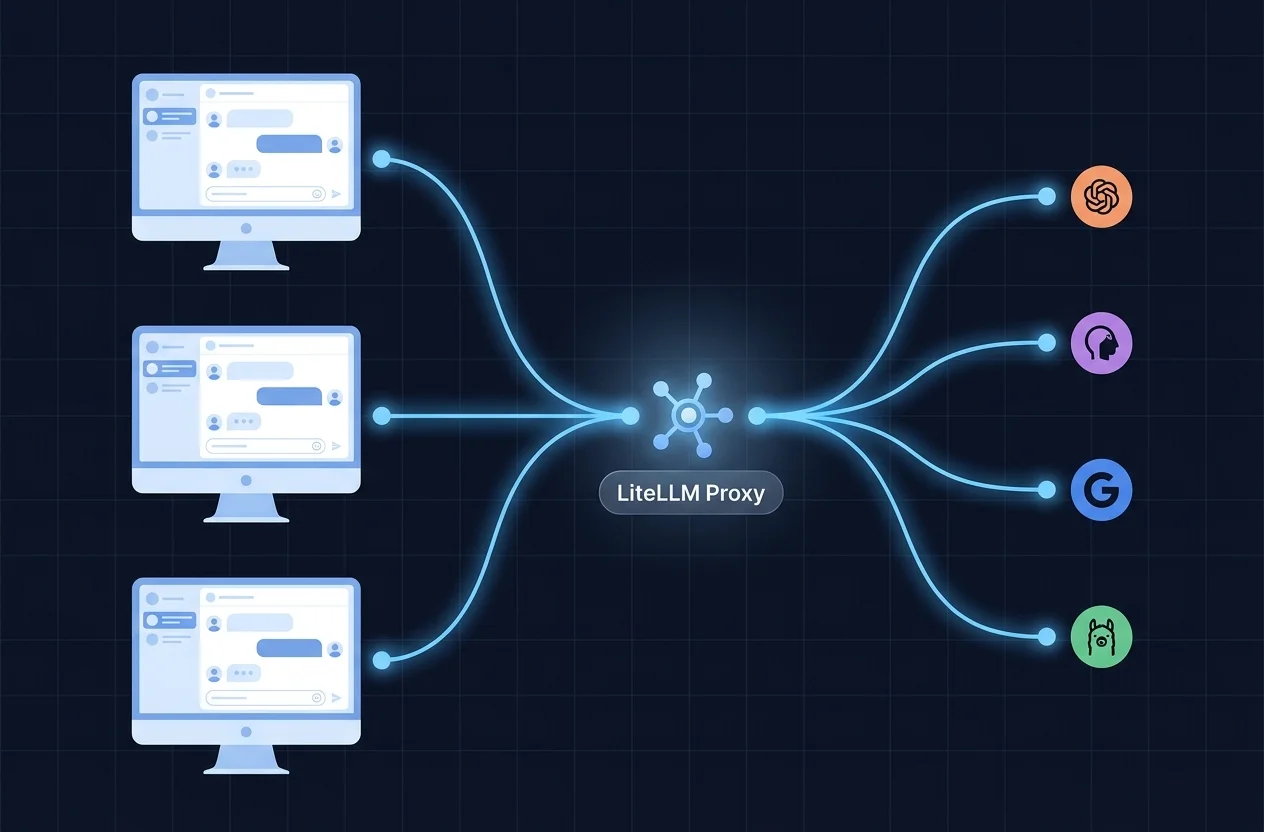
答えは、AIプロバイダーの手前に共有プロキシを置くことです。ユーザーはプロバイダーに直接ではなく、プロキシにAskimoを接続します。本物のAPIキーはプロキシが保持し、ユーザーがそれを目にすることはありません。
アーキテクチャ
flowchart LR    A1["Askimo Desktop<br/>ユーザー1"] --> P    A2["Askimo Desktop<br/>ユーザー2"] --> P    A3["Askimo Desktop<br/>ユーザー3"] --> P
    subgraph P["LiteLLM Proxy(セルフホスト)"]        direction TB        VK["仮想キー<br/>ユーザーごと"]        RT[モデルルーター]        VK --> RT    end
    P --> OAI["OpenAI<br/>GPTモデル"]    P --> ANT["Anthropic<br/>Claudeモデル"]    P --> GEM["Google<br/>Geminiモデル"]    P --> OLL["Ollama<br/>ローカルモデル"]
LiteLLM は、プロバイダーの手前に立ち、単一のOpenAI互換/v1エンドポイントを公開するオープンソースのAIゲートウェイです。OpenAI、Anthropic、Gemini、Ollamaなど任意のバックエンドへリクエストをルーティングし、仮想キー、予算制限、使用状況トラッキングを一元的に処理します。
LiteLLMはOpenAI APIのフォーマットを話すため、AskimoのOpenAI互換プロバイダーはすぐに接続できます - カスタムコードも特別なプラグインも不要です。
近日公開: Askimo Teamは、ネイティブな共有ワークスペース、会話履歴、チーム管理をAskimoに直接もたらし、プロキシを不要にします。今すぐ共有環境を使いたいグループにとっては、LiteLLMが最良のブリッジです。
前提条件
- チーム全員がネットワーク越しに到達できるマシン(またはVM/サーバー) - ローカルサーバー、NAS、VPS、あるいは共有ネットワーク上の開発者のラップトップでも構いません
- Docker(推奨)またはPython 3.9以上
- チームが使うAIプロバイダーのAPIキー
ステップ1:LiteLLMをインストールして起動する
オプションA:Docker Compose(推奨)
LiteLLM公式のDocker Compose構成にはPostgreSQLデータベースが含まれており、Admin UIからの完全なモデル管理が可能になります - 設定ファイルに一切触れずにモデルの追加・編集・削除ができます。
プロバイダーのAPIキーを記載した.envファイルを作成します。
LITELLM_MASTER_KEY=sk-your-master-key-hereOPENAI_API_KEY=sk-your-openai-keyANTHROPIC_API_KEY=sk-ant-your-anthropic-keyGEMINI_API_KEY=your-gemini-keyそして、1つのコマンドでスタック全体を起動します。
curl -sSL https://docs.litellm.ai/docker-compose.yml | docker compose --env-file .env.production -f - up -d起動したらAdmin UIをhttp://localhost:4000/uiで開き、マスターキーでログインします。そこから以下が行えます。
- モデルの追加 - OpenAI、Anthropic、Gemini、Ollama、あるいは任意のOpenAI互換エンドポイント
- ユーザーごとの仮想キー作成と、支出上限・モデルアクセス制御の設定
- チーム全体の使用状況とコストのモニタリング
macOS/WindowsのAdmin UIからOllamaを追加する場合
UIでOllamaモデルを追加する際は、APIベースにlocalhostではなくhttp://host.docker.internal:11434を使ってください。Dockerコンテナはlocalhost経由でホストマシンに到達できません。Linuxでは、composeファイルのLiteLLMサービスに--add-host=host.docker.internal:host-gatewayを追加します。
オプションB:素のDocker(設定ファイルのみ)
データベースなしでよりシンプルな単一コンテナ構成を好む場合は、まずlitellm-config.yamlを作成します。
model_list:  - model_name: gpt-latest        # replace with your preferred OpenAI model    litellm_params:      model: openai/gpt-4o        # update to the latest model name      api_key: os.environ/OPENAI_API_KEY
  - model_name: claude-latest     # replace with your preferred Anthropic model    litellm_params:      model: anthropic/claude-sonnet-4-5  # update to the latest model name      api_key: os.environ/ANTHROPIC_API_KEY
  - model_name: gemini-latest     # replace with your preferred Gemini model    litellm_params:      model: gemini/gemini-2.0-flash      # update to the latest model name      api_key: os.environ/GEMINI_API_KEY
litellm_settings:  drop_params: true
general_settings:  master_key: sk-your-master-key-here
代わりにAdmin UIを使う
オプションA(Docker Compose)であれば、モデルはAdmin UIから追加でき、プロバイダーの最新モデル一覧から常に最新のモデル名を選べます - YAMLの編集は不要です。
次に実行します。
docker run -d \ --name litellm-proxy \ -p 4000:4000 \ -v $(pwd)/litellm-config.yaml:/app/config.yaml \ -e OPENAI_API_KEY=sk-your-openai-key \ -e ANTHROPIC_API_KEY=sk-ant-your-anthropic-key \ -e GEMINI_API_KEY=your-gemini-key \ ghcr.io/berriai/litellm:main-latest \ --config /app/config.yaml --port 4000注:データベースを使わない場合、モデルの変更にはYAMLファイルの編集とコンテナの再起動が必要です。
オプションC:Python
pip install litellm[proxy]
export OPENAI_API_KEY=sk-your-openai-keyexport ANTHROPIC_API_KEY=sk-ant-your-anthropic-key
litellm --config litellm-config.yaml --port 4000
動作確認
curl http://localhost:4000/v1/models \ -H "Authorization: ******"設定済みモデルのJSON一覧が表示されるはずです。サーバー上で動かしている場合は、localhostをサーバーのIPに置き換えてください。例:http://192.168.1.100:4000/v1。
ステップ2:ユーザーごとの仮想キーを作成する(任意だが推奨)
全員にマスターキーを渡す代わりに、ユーザーごとに仮想キーを生成しましょう。これにより、本物のプロバイダーAPIキーを変更することなく、支出上限の設定やアクセスの個別取り消しが可能になります。
LiteLLMの管理UIをhttp://your-server:4000/uiで開く(マスターキーでログイン)か、APIを使います。
# Create a virtual key for a team membercurl -X POST http://localhost:4000/key/generate \ -H "Authorization: ******" \ -H "Content-Type: application/json" \ -d '{ "key_alias": "alice", "max_budget": 10, "budget_duration": "monthly", "models": ["gpt-latest", "claude-latest", "gemini-latest"] }'レスポンスにはkeyフィールドが含まれており、sk-team-xxxxxxxxのような値になります。このキーをチームメンバーに渡し、Askimoにプロキシ用のAPIキーとして入力してもらいます。
キーによる制限を一切設けたくない場合(例:内部ネットワーク、完全に信頼できる環境)は、キー生成を省略し、AskimoのAPIキー欄を空欄のままにしてかまいません。
ステップ3:AskimoをLiteLLMプロキシに接続する
各ユーザーのマシンで以下を行います。
-
Askimoを開き、フッターバーのプロバイダーピル(メイン画面下部中央)をクリックしてプロバイダー選択を開き、プロバイダーを追加をクリックします。あるいは設定 → AIプロバイダーから行っても構いません。
-
プロバイダー一覧からその他のプロバイダーを選択します
-
設定を入力します。
項目 値 プロバイダー名 任意のラベル(例: Team AI)Base URL http://your-server-ip:4000/v1APIキー 生成した仮想キー(不要なら空欄) APIモード Chat Completions(デフォルト) HTTPバージョン HTTP/1.1(デフォルト)
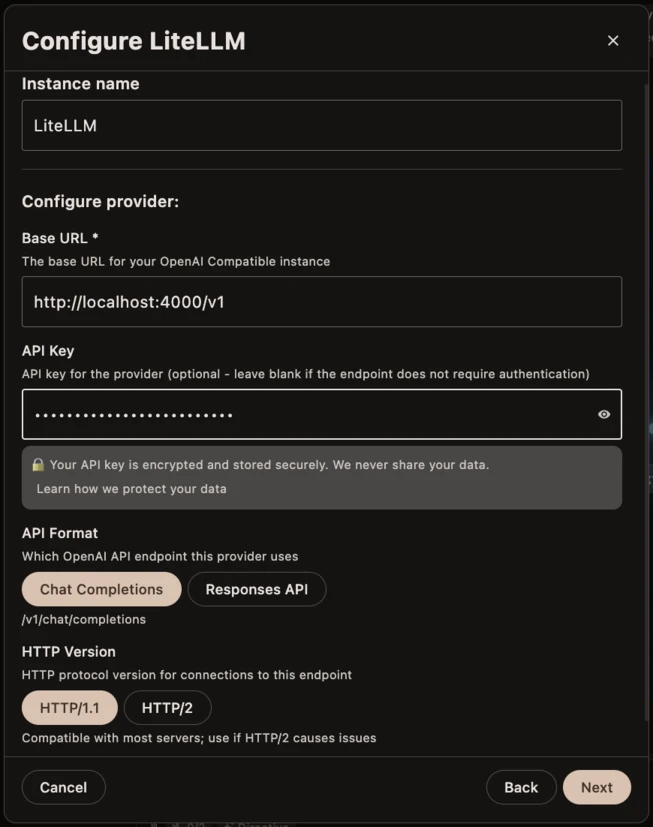
- 保存すると、Askimoが
/v1/modelsを呼び出し、LiteLLMに設定済みのすべてのモデルで自動的にモデル一覧を埋めます
これでユーザーは、本物のAPIキーを一度も目にすることなく、管理者が有効にしたどのモデルでも選べるようになります。
共有するのはURL、キーではない
ユーザーが必要とするのはプロキシのURLと(任意で)自分専用の仮想キーだけです。本物のOpenAI/Anthropic/Geminiのキーはサーバー上に残り、LiteLLMを運用する人が管理します。
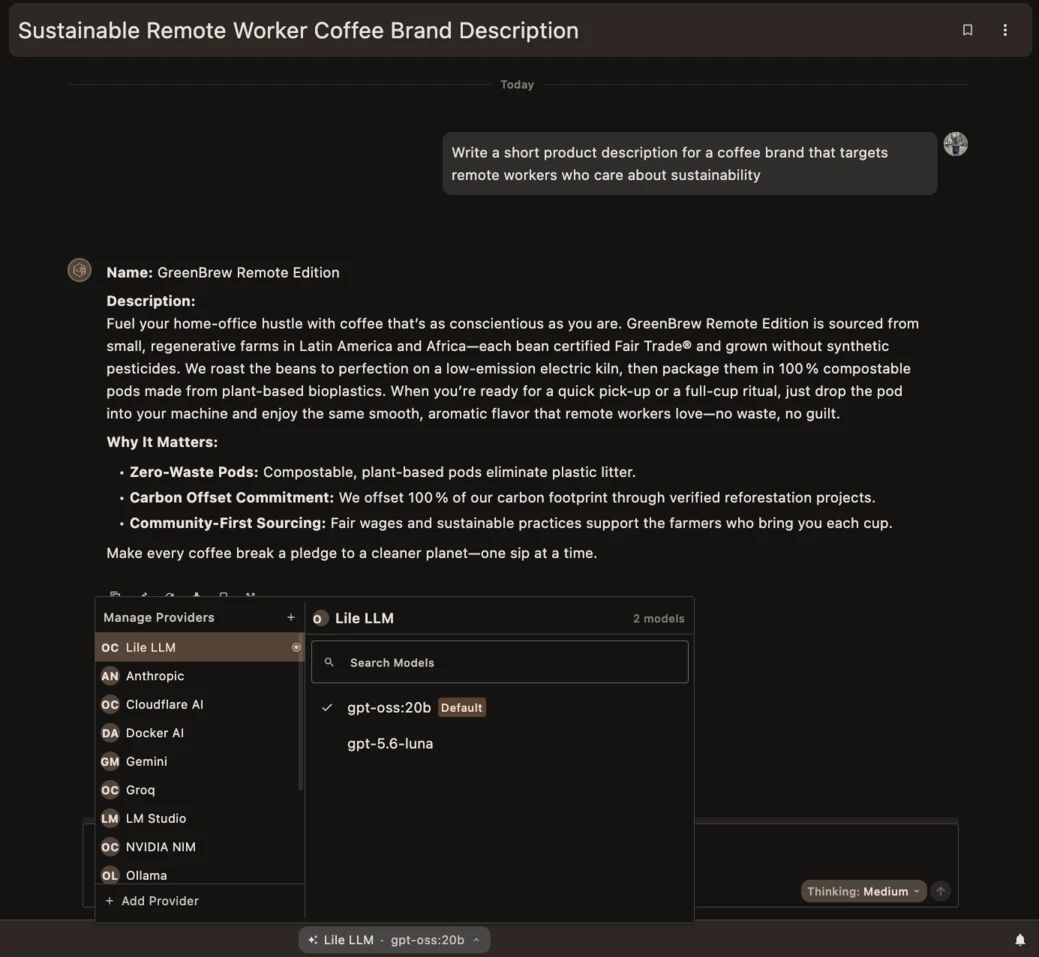
- あとはチャットを始めるだけです!AskimoはLiteLLMにリクエストを送り、LiteLLMが正しいプロバイダーへルーティングしてレスポンスを返します。
共有AIプロキシでチームが得られるもの
LiteLLMが稼働し、AskimoがそれをポイントしていればAskimoを直接使う場合とほぼ同じ体験になりますが、次の点が異なります。
- 個人用APIキーの設定が不要 - 設定するのはURL1つだけ
- 管理者が有効にしたすべてのモデルへのアクセス - Askimoのモデル選択から、最新のGPT、Claude、Gemini、あるいはローカルのLlamaモデルへ切り替え可能
- コストの共有 - 1つのOpenAI/Anthropicアカウント、1本の請求、1人の管理者
- 個別の支出上限 - 各仮想キーに独自の月額予算(例:1ユーザーあたり月20ドル)を設定可能
- 取り消し可能なアクセス - 本物のAPIキーをローテーションせずに、仮想キーを削除するだけでユーザーを削除できる
- Askimoの全機能が利用可能 - RAG、Plans、MCP、ディレクティブ、会話履歴 - すべてユーザーごとに通常どおりローカルで動作します
Ollamaで無料のローカルAIモデルを追加する(任意)
各マシンにGPUを用意しなくても、チームがオープンソースモデルにアクセスしたい場合は、サーバー上でOllamaを実行し、LiteLLMの設定に追加します。
  - model_name: llama3.3    litellm_params:      model: ollama/llama3.3      api_base: http://localhost:11434
- model_name: mistral litellm_params: model: ollama/mistral api_base: http://localhost:11434これでllama3.3とmistralがクラウドモデルと並んでAskimoのモデル一覧に表示されます - しかもサーバー上で動くので無料で使えます。
Askimo + LiteLLM と OpenWebUI の比較
どちらも「チームでAIを共有する」という課題を解決しますが、アプローチは正反対です。
| Askimo + LiteLLM | OpenWebUI | |
|---|---|---|
| クライアント | ネイティブデスクトップアプリ(macOS、Windows、Linux) | Webブラウザ |
| 会話の保存先 | 各ユーザーのマシンにローカル保存 | サーバーのデータベース |
| プライバシー | チャットがユーザーのPCの外に出ない | チャットは中央集権的に保存 |
| オフラインの会話履歴 | ✅ あり | ❌ サーバーが必要 |
| RAG | ユーザーごとのローカルプロジェクトインデックス | サーバー側 |
| Plans / マルチステップワークフロー | ✅ 標準搭載 | ❌ パイプライン+スクリプトが必要 |
| MCPクライアント | ✅ 標準搭載 | ❌ ネイティブMCP非対応 |
| 共有の会話履歴 | ❌ 共有されない(ユーザーごとにローカル) | ✅ あり |
| ユーザー管理 | LiteLLMの管理UI経由 | OpenWebUIの管理画面経由 |
| セットアップの複雑さ | LiteLLMのみ(軽量) | Dockerスタックが必要 |
重要な違いは、OpenWebUIがすべてをサーバーに集約する点です。Askimoは会話、RAGインデックス、設定をすべて各ユーザーのマシンにローカルで保持し、AI体験そのものをローカルに保ちます。LiteLLMは共有の認証情報レイヤーだけを提供します。
これにより、プライバシーとデータの個人所有を重視するチームにはAskimo + LiteLLMがより適しており、共有の会話履歴と一元化された管理を必要とするチームにはOpenWebUIが向いています。
共有のチーム履歴や管理機能は、デスクトップアプリのサーバー側の補完であるAskimo Teamがカバーする予定です。それまでの間、LiteLLMはコミュニティグループや小規模チームに、チームサーバーの登場を待たずに今すぐ共有アカウント体験を提供します。
リモート/分散チームとLiteLLMを共有する
チームが分散している場合、LiteLLMにインターネット経由でアクセスできるようにする必要があります。シンプルな方法を1つ紹介します。
CaddyリバースプロキシでHTTPS化
your-proxy.example.com { reverse_proxy localhost:4000}LiteLLMと並行してCaddyを実行すれば、Let’s Encrypt経由でTLSを自動的に処理してくれます。ユーザー側は次のように設定します。
- Base URL:
https://your-proxy.example.com/v1
すべての通信は暗号化されます。認証は仮想キーが担います。
ドメインなしで手早くテストしたい場合は、TailscaleやCloudflare Tunnelのようなツールを使えば、ポートフォワーディングなしでローカルサーバーを安全に公開できます。
LiteLLM + Askimoのよくある問題のトラブルシューティング
接続後、Askimoにモデルが表示されない?
- Base URLが
/v1で終わっているか確認してください(例:http://192.168.1.100:4000/v1) - LiteLLMが稼働しているか確認:
curl http://your-server:4000/health - 仮想キーが少なくとも1つのモデルへのアクセス権を持っているか確認してください
「Invalid API key」エラーが出る?
- LiteLLMの管理UIでキーが正しく作成されているか確認してください
- Askimoにキーを貼り付ける際に余分なスペースが入っていないか確認してください
- キーを使わない運用なら、Askimoの欄は空欄のままにしてください
モデルは表示されるがエラーが返ってくる?
- 本物のプロバイダーAPIキー(OpenAI/Anthropic)が無効か、クレジット切れの可能性があります
- LiteLLMのログを確認:
docker logs litellm-proxy - モデルを直接テスト:
curl http://localhost:4000/v1/chat/completions -H "Authorization: ******" -d '{"model":"gpt-4o-mini","messages":[{"role":"user","content":"hi"}]}'
ユーザーがプロキシに到達できない?
- ファイアウォールがポート4000(リバースプロキシ利用時は443)を許可しているか確認してください
- macOS/Linux:
sudo ufw allow 4000または同等のコマンド
まとめ:15分でチームのAIを共有する
| ステップ | やること |
|---|---|
| 1 | チームのプロバイダーAPIキーでLiteLLMを実行する |
| 2 | ユーザーごとに仮想キーを生成する(内部で自由にアクセスさせるなら省略可) |
| 3 | 各ユーザーがAskimoでプロキシのURLを指すOpenAI互換プロバイダーを追加する |
| 4 | 完了 - ユーザーは個人用キーなしで設定済みの全モデルから選べるようになる |
セットアップ全体の所要時間は15分未満です。稼働後、新しいチームメンバーを追加する手順はたった1つ - 仮想キーを生成し、プロキシのURLを共有するだけです。
はじめよう
- Askimo Desktopをダウンロード - 無料・オープンソース、Windows / Mac / Linux対応
- LiteLLMドキュメント - プロキシと仮想キーの完全なリファレンス
- AskimoのOpenAI互換プロバイダーガイド - 詳細な設定リファレンス
チーム向けにこれを構築してみてフィードバックがあれば、Askimo GitHubリポジトリでイシューを立てるかディスカッションを始めてください。⭐
よくある質問
チームとOpenAIのAPIキーを、外部に漏らさず共有するにはどうすればいいですか? 共有サーバー上でLiteLLMプロキシを実行し、そこにOpenAIのAPIキーを追加します。チームメンバーはそれぞれプロキシに対して認証する仮想キーを受け取り、本物のAPIキーを目にすることはありません。どの仮想キーも、LiteLLMの管理UIからいつでも取り消したり制限したりできます。
LiteLLMを使えば、複数ユーザーで1つのChatGPTやClaudeアカウントを共有できますか? できます。LiteLLMはプロバイダーアカウントの手前に立ち、チーム全員からのリクエストを単一のAPIキー群経由でルーティングします。各ユーザーは任意の支出上限付きの自分専用の仮想キーを受け取り、使用状況はすべて一元的に追跡されます。
ユーザーは自分自身のAIプロバイダーアカウントが必要ですか? いいえ。LiteLLMプロキシを構築・運用する人だけがプロバイダーアカウントを必要とします。それ以外の全員は、プロキシのURL(と任意で個人用の仮想キー)だけで利用できます。
チーム向けにLiteLLMをセットアップするにはどうすればいいですか?
プロバイダーのAPIキーを記載した.envファイルを作成し、curl -sSL https://docs.litellm.ai/docker-compose.yml | docker compose --env-file .env -f - up -dを実行します。その後http://localhost:4000/uiを開き、モデルの追加とユーザーごとの仮想キー作成を行います。詳しい手順は本ガイドの上部に記載しています。
チームメンバーごとにアクセスできるAIモデルを制限できますか?
できます。仮想キーを生成する際にmodels配列を設定し、そのキーが呼び出せるモデルを制限します。無料プランのユーザーを安価なモデルに限定し、管理者には全モデルへのアクセスを与える、といった運用が可能です。
LiteLLMでユーザーごとの支出上限を設定できますか?
できます。仮想キーを生成する際にmax_budgetとbudget_durationを使用します。LiteLLMはキーごとの支出を追跡し、予算を使い切ったリクエストは拒否します。
LiteLLMはOllamaのようなローカルモデルに対応していますか?
対応しています。LiteLLMの設定でOllamaをバックエンドとして追加する際は、APIベースにhttp://host.docker.internal:11434を使います(DockerでLiteLLMを実行している場合)。ローカルのOllamaモデルは、クラウドモデルと並んでAskimoのモデル選択に表示されます。
自分の会話データはLiteLLMに保存されますか? メッセージはプロバイダーに届くまでにプロキシを通過します。LiteLLMはリクエストを任意でログに記録できますが(デフォルトは無効)、会話履歴そのものは各ユーザーのマシン上のAskimoにローカル保存され、LiteLLMサーバーには保存されません。
LiteLLMプロキシがダウンしたらどうなりますか? プロキシが復旧するまで、ユーザーはクラウドモデルへのアクセスを失います。ユーザーのマシンに直接インストールされたOllama経由のローカルモデルは、Askimo内の別プロバイダーとして引き続き動作します。
AskimoのRAG機能とLiteLLMを併用できますか? できます。RAGはAskimo内で完全にローカルに動作します - ユーザーのマシン上のファイルをインデックス化し、モデルに送信する前にプロンプトへコンテキストを注入します。プロキシはRAGにまったく影響しません。