

 Hai Nguyen
Vấn Đề: Mỗi Người Dùng Cần API Key Riêng
Askimo là ứng dụng AI desktop miễn phí, mã nguồn mở. Mặc định, đây là ứng dụng dùng API key của riêng bạn - bạn cung cấp API key OpenAI, Anthropic hoặc Gemini của chính mình, và chúng được mã hóa, lưu trên máy của bạn. Điều này rất phù hợp với người dùng cá nhân muốn toàn quyền riêng tư và kiểm soát chi phí.
Nhưng với một nhóm cộng đồng, một đội nhỏ, hoặc một không gian làm việc chung, mô hình này lại tạo ra nhiều bất tiện:
- Mỗi người dùng phải tự đăng ký tài khoản nhà cung cấp riêng
- Chi phí bị phân tán trên nhiều key, khiến việc quản lý tập trung gần như bất khả thi
- Thành viên mới không thể dùng công cụ cho đến khi hoàn tất thiết lập API key
- Các đội đã trả phí cho một tài khoản OpenAI/Anthropic chung lại phải nhân đôi chi phí
Đây chính xác là khoảng trống mà OpenWebUI cố gắng lấp đầy - nó thêm một giao diện web phía trước một backend dùng chung. Nhưng OpenWebUI chạy trên trình duyệt và được lưu trữ trên máy chủ. Askimo thì vẫn giữ mọi thứ cục bộ và riêng tư trên máy của từng người dùng.
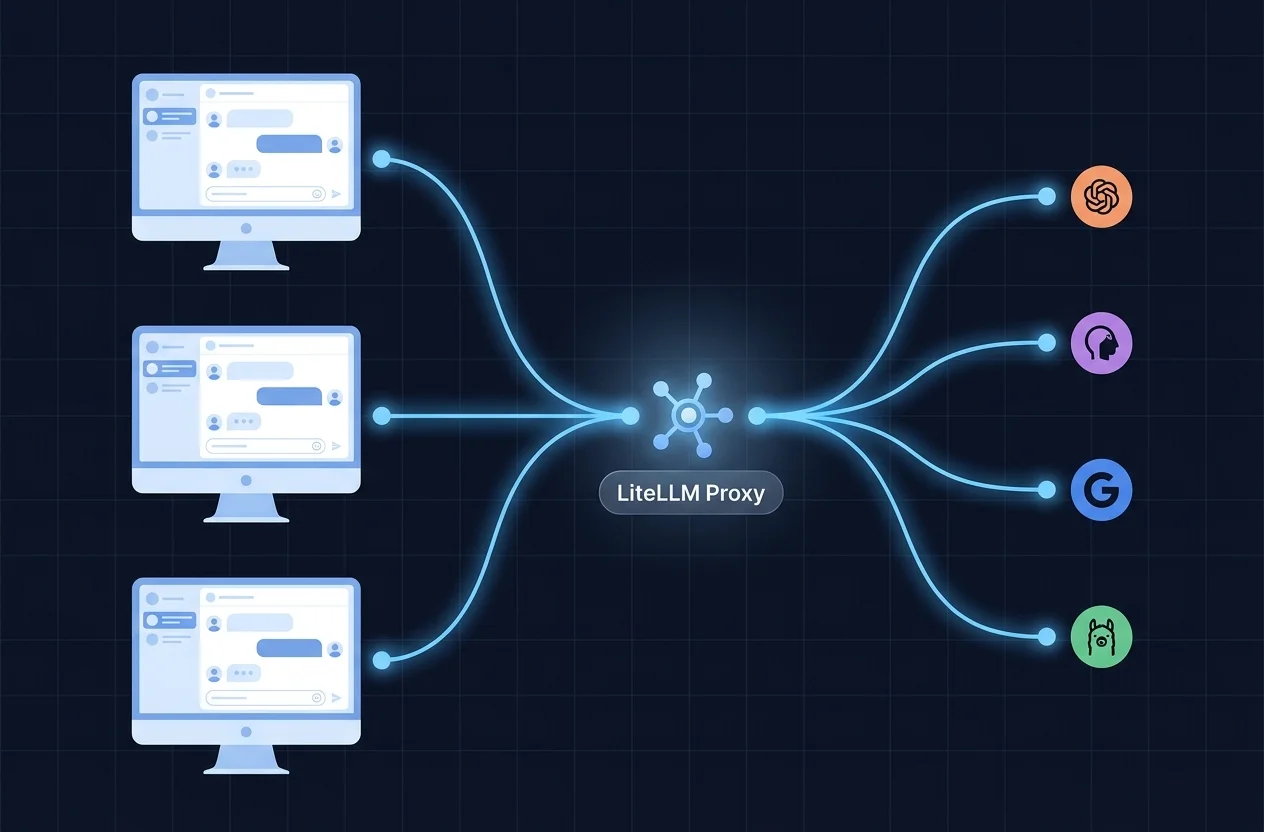
Câu trả lời là đặt một proxy dùng chung phía trước các nhà cung cấp AI. Người dùng kết nối Askimo tới proxy, chứ không kết nối trực tiếp tới nhà cung cấp. Proxy nắm giữ các API key thật. Người dùng không bao giờ nhìn thấy chúng.
Kiến Trúc
flowchart LR    A1["Askimo Desktop<br/>User 1"] --> P    A2["Askimo Desktop<br/>User 2"] --> P    A3["Askimo Desktop<br/>User 3"] --> P
    subgraph P["LiteLLM Proxy (self-hosted)"]        direction TB        VK["Virtual Keys<br/>per user"]        RT[Model Router]        VK --> RT    end
    P --> OAI["OpenAI<br/>GPT models"]    P --> ANT["Anthropic<br/>Claude models"]    P --> GEM["Google<br/>Gemini models"]    P --> OLL["Ollama<br/>Local models"]
LiteLLM là một AI gateway mã nguồn mở, đứng trước các nhà cung cấp của bạn và phơi ra một endpoint /v1 duy nhất tương thích OpenAI. Nó định tuyến request tới bất kỳ backend nào - OpenAI, Anthropic, Gemini, Ollama và nhiều hơn nữa - đồng thời xử lý virtual key, giới hạn ngân sách và theo dõi mức sử dụng ở một nơi duy nhất.
Vì LiteLLM nói đúng định dạng OpenAI API, provider tương thích OpenAI (OpenAI-Compatible) của Askimo kết nối với nó ngay lập tức - không cần code tùy chỉnh, không cần plugin đặc biệt.
Sắp ra mắt: Askimo Team sẽ mang không gian làm việc chung gốc, lịch sử hội thoại và quản lý đội nhóm trực tiếp vào Askimo - không cần proxy. LiteLLM là cầu nối tốt nhất cho các nhóm muốn có thiết lập dùng chung ngay hôm nay.
Điều Kiện Tiên Quyết
- Một máy (hoặc VM/server) mà mọi thành viên trong đội có thể truy cập qua mạng - có thể là server nội bộ, NAS, VPS, hoặc thậm chí laptop của một nhà phát triển trên mạng chung
- Docker (khuyến nghị) hoặc Python 3.9+
- API key cho các nhà cung cấp AI mà đội bạn sử dụng
Bước 1: Cài Đặt Và Khởi Chạy LiteLLM
Phương Án A: Docker Compose (Khuyến Nghị)
Bộ thiết lập Docker Compose chính thức của LiteLLM đi kèm cơ sở dữ liệu PostgreSQL, giúp quản lý mô hình đầy đủ qua Admin UI - thêm, sửa, xóa mô hình mà không cần đụng tới tệp cấu hình.
Tạo một tệp .env chứa API key của các nhà cung cấp:
LITELLM_MASTER_KEY=sk-your-master-key-hereOPENAI_API_KEY=sk-your-openai-keyANTHROPIC_API_KEY=sk-ant-your-anthropic-keyGEMINI_API_KEY=your-gemini-keySau đó khởi chạy toàn bộ stack chỉ với một lệnh:
curl -sSL https://docs.litellm.ai/docker-compose.yml | docker compose --env-file .env.production -f - up -dKhi đã chạy xong, mở Admin UI tại http://localhost:4000/ui và đăng nhập bằng master key. Từ đó bạn có thể:
- Thêm mô hình - OpenAI, Anthropic, Gemini, Ollama, hoặc bất kỳ endpoint tương thích OpenAI nào
- Tạo virtual key cho từng người dùng kèm giới hạn chi tiêu và kiểm soát quyền truy cập mô hình
- Theo dõi mức sử dụng và chi phí của tất cả thành viên trong đội
Thêm Ollama qua Admin UI trên macOS/Windows
Khi thêm một mô hình Ollama trong UI, hãy dùng http://host.docker.internal:11434 làm API Base - không phải localhost. Container Docker không thể truy cập máy host qua localhost. Trên Linux, thêm --add-host=host.docker.internal:host-gateway vào service LiteLLM trong tệp compose.
Phương Án B: Docker Thuần (Chỉ Dùng Tệp Cấu Hình)
Nếu bạn muốn một thiết lập đơn giản hơn với một container duy nhất, không cần cơ sở dữ liệu, hãy tạo trước một tệp litellm-config.yaml:
model_list:  - model_name: gpt-latest        # replace with your preferred OpenAI model    litellm_params:      model: openai/gpt-4o        # update to the latest model name      api_key: os.environ/OPENAI_API_KEY
  - model_name: claude-latest     # replace with your preferred Anthropic model    litellm_params:      model: anthropic/claude-sonnet-4-5  # update to the latest model name      api_key: os.environ/ANTHROPIC_API_KEY
  - model_name: gemini-latest     # replace with your preferred Gemini model    litellm_params:      model: gemini/gemini-2.0-flash      # update to the latest model name      api_key: os.environ/GEMINI_API_KEY
litellm_settings:  drop_params: true
general_settings:  master_key: sk-your-master-key-here
Dùng Admin UI thay vì chỉnh YAML
Với Phương án A (Docker Compose), bạn thêm mô hình qua Admin UI và luôn có thể chọn tên mô hình mới nhất từ danh sách mô hình hiện tại của nhà cung cấp - không cần chỉnh sửa YAML.
Sau đó chạy:
docker run -d \ --name litellm-proxy \ -p 4000:4000 \ -v $(pwd)/litellm-config.yaml:/app/config.yaml \ -e OPENAI_API_KEY=sk-your-openai-key \ -e ANTHROPIC_API_KEY=sk-ant-your-anthropic-key \ -e GEMINI_API_KEY=your-gemini-key \ ghcr.io/berriai/litellm:main-latest \ --config /app/config.yaml --port 4000Lưu ý: nếu không có cơ sở dữ liệu, mọi thay đổi mô hình đều cần chỉnh sửa tệp YAML và khởi động lại container.
Phương Án C: Python
pip install litellm[proxy]
export OPENAI_API_KEY=sk-your-openai-keyexport ANTHROPIC_API_KEY=sk-ant-your-anthropic-key
litellm --config litellm-config.yaml --port 4000
Kiểm Tra Xem Nó Đã Chạy Chưa
curl http://localhost:4000/v1/models \ -H "Authorization: ******"Bạn sẽ thấy một danh sách JSON các mô hình đã cấu hình. Nếu bạn đang chạy trên server, hãy thay localhost bằng IP của server - ví dụ http://192.168.1.100:4000/v1.
Bước 2: Tạo Virtual Key Riêng Cho Từng Người Dùng (Tùy Chọn Nhưng Nên Làm)
Thay vì đưa master key cho tất cả mọi người, hãy tạo một virtual key riêng cho từng người dùng. Cách này cho phép bạn đặt giới hạn chi tiêu và thu hồi quyền truy cập từng người mà không cần thay đổi API key thật của nhà cung cấp.
Mở LiteLLM admin UI tại http://your-server:4000/ui (đăng nhập bằng master key), hoặc dùng API:
# Create a virtual key for a team membercurl -X POST http://localhost:4000/key/generate \ -H "Authorization: ******" \ -H "Content-Type: application/json" \ -d '{ "key_alias": "alice", "max_budget": 10, "budget_duration": "monthly", "models": ["gpt-latest", "claude-latest", "gemini-latest"] }'Phản hồi trả về chứa trường key - dạng như sk-team-xxxxxxxx. Đưa key đó cho thành viên trong đội. Họ nhập nó vào Askimo như API key cho proxy.
Nếu bạn không muốn yêu cầu bất kỳ key nào (ví dụ: mạng nội bộ, môi trường hoàn toàn tin cậy), bạn có thể bỏ qua việc tạo key hoàn toàn và để trống ô API key trong Askimo.
Bước 3: Kết Nối Askimo Với LiteLLM Proxy
Trên máy của mỗi người dùng:
-
Mở Askimo - nhấp vào thẻ provider ở thanh footer (chính giữa phía dưới màn hình chính) để mở trình chọn provider, sau đó nhấp Add Provider. Hoặc vào Settings → AI Providers.
-
Chọn Other providers từ danh sách provider
-
Điền các thiết lập:
Trường Giá trị Provider Name Bất kỳ nhãn nào bạn thích (ví dụ: Team AI)Base URL http://your-server-ip:4000/v1API Key Virtual key bạn đã tạo (hoặc để trống nếu không bắt buộc) API Mode Chat Completions (mặc định) HTTP Version HTTP/1.1 (mặc định)
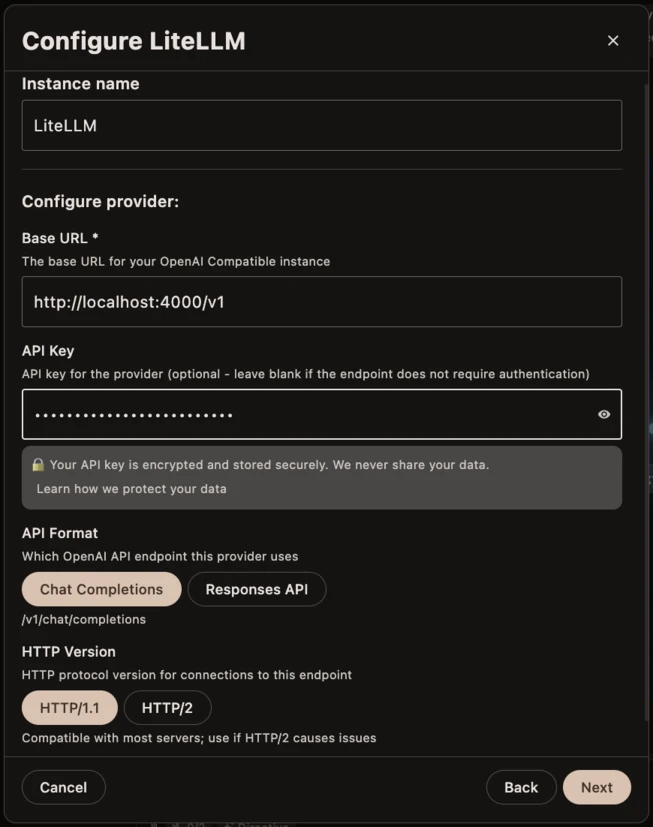
- Lưu lại - Askimo sẽ gọi
/v1/modelsvà tự động điền danh sách mô hình với mọi mô hình bạn đã cấu hình trong LiteLLM
Giờ người dùng có thể chọn bất kỳ mô hình nào admin đã bật - mà không bao giờ thấy API key thật.
Chia sẻ URL, không chia sẻ key
Thứ duy nhất người dùng cần là URL của proxy và (tùy chọn) virtual key cá nhân của họ. Các key OpenAI/Anthropic/Gemini thật vẫn nằm trên server, do người vận hành LiteLLM quản lý.
- Bắt đầu trò chuyện! Askimo gửi request tới LiteLLM, nơi định tuyến chúng tới đúng nhà cung cấp và trả về phản hồi.
Đội Nhóm Của Bạn Nhận Được Gì Với Một AI Proxy Dùng Chung
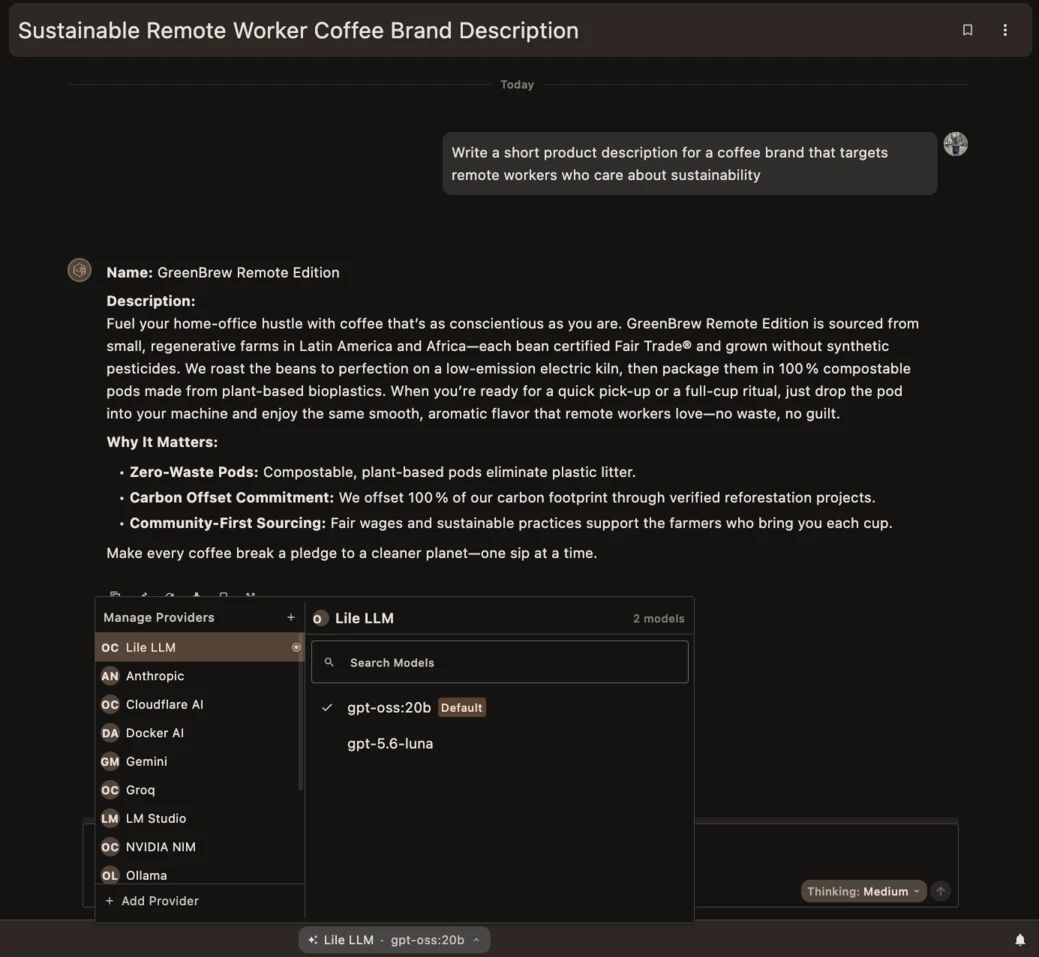
Khi LiteLLM đã chạy và Askimo đã trỏ vào nó, trải nghiệm của mỗi thành viên hoàn toàn giống với việc dùng Askimo trực tiếp - ngoại trừ:
- Không cần tự thiết lập API key - chỉ cần cấu hình một URL duy nhất
- Truy cập mọi mô hình admin đã bật - chuyển qua lại giữa GPT, Claude, Gemini mới nhất, hoặc một mô hình Llama cục bộ ngay trong trình chọn mô hình của Askimo
- Chi phí dùng chung - một tài khoản OpenAI/Anthropic, một hóa đơn, một admin
- Giới hạn chi tiêu từng người - mỗi virtual key có thể có ngân sách hàng tháng riêng (ví dụ: 20 USD/người/tháng)
- Thu hồi quyền truy cập dễ dàng - xóa quyền của một người dùng chỉ bằng cách xóa virtual key của họ, không cần xoay vòng API key thật
- Mọi tính năng Askimo vẫn hoạt động - RAG, Plans, MCP, directives, lịch sử hội thoại - mọi thứ vẫn chạy cục bộ trên máy từng người như bình thường
Thêm Mô Hình AI Cục Bộ Miễn Phí Với Ollama (Tùy Chọn)
Nếu đội của bạn cũng muốn truy cập các mô hình mã nguồn mở mà không cần GPU trên từng máy, hãy chạy Ollama trên server và thêm nó vào cấu hình của LiteLLM:
  - model_name: llama3.3    litellm_params:      model: ollama/llama3.3      api_base: http://localhost:11434
  - model_name: mistral    litellm_params:      model: ollama/mistral      api_base: http://localhost:11434
Giờ llama3.3 và mistral sẽ xuất hiện trong danh sách mô hình của Askimo cùng với các mô hình trên cloud - và chúng hoàn toàn miễn phí, chạy ngay trên server của bạn.
Askimo + LiteLLM So Với OpenWebUI
Cả hai đều giải quyết bài toán “AI dùng chung cho đội nhóm”, nhưng theo hai hướng trái ngược nhau:
| Askimo + LiteLLM | OpenWebUI | |
|---|---|---|
| Client | Ứng dụng desktop gốc (macOS, Windows, Linux) | Trình duyệt web |
| Lưu trữ hội thoại | Cục bộ trên máy từng người dùng | Cơ sở dữ liệu trên server |
| Quyền riêng tư | Chat không bao giờ rời khỏi máy người dùng | Chat được lưu tập trung |
| Lịch sử chat ngoại tuyến | ✅ Có | ❌ Cần server |
| RAG | Lập chỉ mục dự án cục bộ theo từng người | Phía server |
| Plans / quy trình nhiều bước | ✅ Tích hợp sẵn | ❌ Cần pipeline + viết script |
| MCP client | ✅ Tích hợp sẵn | ❌ Không có MCP gốc |
| Lịch sử chat dùng chung | ❌ Không dùng chung (cục bộ theo từng người) | ✅ Có |
| Quản lý người dùng | Qua LiteLLM admin UI | Qua admin OpenWebUI |
| Độ phức tạp thiết lập | Chỉ cần LiteLLM (nhẹ nhàng) | Cần cả một stack Docker |
Khác biệt cốt lõi: OpenWebUI tập trung hóa mọi thứ trên server. Askimo giữ trải nghiệm AI cục bộ - hội thoại, chỉ mục RAG và cài đặt đều nằm trên máy từng người dùng. LiteLLM chỉ cung cấp lớp thông tin xác thực dùng chung.
Điều này khiến Askimo + LiteLLM phù hợp hơn với các đội coi trọng quyền riêng tư và quyền sở hữu dữ liệu cá nhân, trong khi OpenWebUI phù hợp với các đội cần lịch sử hội thoại dùng chung và quản trị tập trung.
Lịch sử và tính năng quản trị dùng chung cho đội nhóm sẽ được Askimo Team đảm nhiệm - phần bổ sung phía server cho ứng dụng desktop. Hiện tại, LiteLLM mang đến trải nghiệm dùng chung tài khoản cho các nhóm cộng đồng và đội nhỏ ngay hôm nay, không cần chờ server team.
Chia Sẻ LiteLLM Cho Đội Nhóm Từ Xa Hoặc Phân Tán
Nếu đội của bạn phân tán ở nhiều nơi, bạn sẽ muốn LiteLLM truy cập được qua internet. Một lựa chọn đơn giản:
Reverse proxy Caddy với HTTPS
your-proxy.example.com { reverse_proxy localhost:4000}Chạy Caddy song song với LiteLLM và nó sẽ tự động xử lý TLS qua Let’s Encrypt. Người dùng khi đó chỉ cần thiết lập:
- Base URL:
https://your-proxy.example.com/v1
Toàn bộ lưu lượng đều được mã hóa. Virtual key đảm nhiệm việc xác thực.
Để kiểm thử nhanh mà không cần domain riêng, các công cụ như Tailscale hoặc Cloudflare Tunnel cho phép bạn phơi một server cục bộ ra ngoài một cách an toàn mà không cần mở port forwarding.
Khắc Phục Sự Cố Thường Gặp Với LiteLLM + Askimo
Không thấy mô hình nào trong Askimo sau khi kết nối?
- Kiểm tra xem Base URL có kết thúc bằng
/v1không (ví dụ:http://192.168.1.100:4000/v1) - Xác nhận LiteLLM đang chạy:
curl http://your-server:4000/health - Đảm bảo virtual key có quyền truy cập ít nhất một mô hình
Lỗi “Invalid API key”?
- Kiểm tra lại key đã được tạo đúng trong admin UI của LiteLLM
- Kiểm tra không có khoảng trắng thừa khi dán key vào Askimo
- Nếu bạn không dùng key, hãy để trống ô này trong Askimo
Mô hình hiện ra nhưng trả về lỗi?
- API key thật của nhà cung cấp (OpenAI/Anthropic) có thể không hợp lệ hoặc đã hết hạn mức
- Kiểm tra log LiteLLM:
docker logs litellm-proxy - Thử trực tiếp mô hình:
curl http://localhost:4000/v1/chat/completions -H "Authorization: ******" -d '{"model":"gpt-4o-mini","messages":[{"role":"user","content":"hi"}]}'
Người dùng không truy cập được proxy?
- Kiểm tra rule firewall có cho phép port 4000 không (hoặc 443 nếu dùng reverse proxy)
- Trên macOS/Linux:
sudo ufw allow 4000hoặc lệnh tương đương
Tóm Tắt: AI Dùng Chung Cho Đội Nhóm Trong 15 Phút
| Bước | Việc cần làm |
|---|---|
| 1 | Chạy LiteLLM với API key của các nhà cung cấp mà đội bạn dùng |
| 2 | Tạo virtual key riêng cho từng người dùng (hoặc bỏ qua nếu muốn truy cập nội bộ mở) |
| 3 | Mỗi người dùng thêm một provider tương thích OpenAI trong Askimo, trỏ vào URL của proxy |
| 4 | Xong - người dùng chọn từ mọi mô hình đã cấu hình mà không cần key cá nhân |
Tổng thời gian thiết lập chưa đến 15 phút. Khi đã chạy xong, thêm một thành viên mới vào đội chỉ còn một bước: tạo một virtual key và chia sẻ URL của proxy.
Bắt Đầu Ngay
- Tải Askimo Desktop - miễn phí, mã nguồn mở, Windows / Mac / Linux
- Tài liệu LiteLLM - tài liệu tham khảo đầy đủ về proxy và virtual key
- Hướng dẫn Provider tương thích OpenAI trong Askimo - tài liệu tham khảo cấu hình chi tiết
Nếu bạn đã thiết lập điều này cho đội của mình và có góp ý, hãy mở issue hoặc bắt đầu thảo luận trên kho mã nguồn Askimo trên GitHub. ⭐
Câu Hỏi Thường Gặp
Làm sao để chia sẻ API key OpenAI cho đội của tôi mà không làm lộ nó? Chạy một LiteLLM proxy trên server dùng chung và thêm API key OpenAI của bạn vào đó. Mỗi thành viên trong đội sẽ được cấp một virtual key để xác thực với proxy - họ không bao giờ thấy API key thật. Bạn có thể thu hồi hoặc giới hạn bất kỳ virtual key nào bất cứ lúc nào từ admin UI của LiteLLM.
Nhiều người dùng có thể chia sẻ một tài khoản ChatGPT hoặc Claude bằng LiteLLM không? Có. LiteLLM đứng trước tài khoản nhà cung cấp của bạn và định tuyến request từ mọi thành viên trong đội qua một bộ API key duy nhất. Mỗi người dùng có virtual key riêng kèm giới hạn chi tiêu tùy chọn. Toàn bộ mức sử dụng được theo dõi tập trung.
Người dùng có cần tài khoản nhà cung cấp AI riêng không? Không. Chỉ người thiết lập và vận hành LiteLLM proxy mới cần tài khoản nhà cung cấp. Những người còn lại chỉ cần URL của proxy (và tùy chọn là một virtual key cá nhân).
Làm sao để thiết lập LiteLLM cho một đội nhóm?
Tạo một tệp .env chứa API key của các nhà cung cấp, chạy curl -sSL https://docs.litellm.ai/docker-compose.yml | docker compose --env-file .env -f - up -d, sau đó mở http://localhost:4000/ui để thêm mô hình và tạo virtual key cho từng người dùng. Các bước đầy đủ nằm trong hướng dẫn ở trên.
Tôi có thể giới hạn mô hình AI mà mỗi thành viên trong đội được phép dùng không?
Có. Khi tạo virtual key, hãy đặt mảng models để giới hạn những mô hình mà key đó có thể gọi. Một người dùng gói miễn phí có thể chỉ được giới hạn ở mô hình rẻ hơn, trong khi admin được truy cập mọi mô hình.
Tôi có thể đặt giới hạn chi tiêu cho từng người dùng với LiteLLM không?
Có. Dùng max_budget và budget_duration khi tạo virtual key. LiteLLM theo dõi mức chi tiêu theo từng key và từ chối request khi ngân sách đã dùng hết.
LiteLLM có hoạt động với mô hình cục bộ như Ollama không?
Có. Thêm Ollama làm backend trong cấu hình của LiteLLM, dùng http://host.docker.internal:11434 làm API base (khi chạy LiteLLM trong Docker). Các mô hình Ollama cục bộ sẽ xuất hiện trong trình chọn mô hình của Askimo cùng với các mô hình trên cloud.
Dữ liệu hội thoại của tôi có bị LiteLLM lưu lại không? Tin nhắn của bạn đi qua proxy trên đường tới nhà cung cấp. LiteLLM có thể tùy chọn ghi log request (mặc định tắt). Lịch sử hội thoại được lưu cục bộ trong Askimo trên máy từng người dùng - không nằm trên server LiteLLM.
Điều gì xảy ra nếu LiteLLM proxy ngừng hoạt động? Người dùng sẽ mất quyền truy cập các mô hình trên cloud cho đến khi proxy hoạt động trở lại. Các mô hình cục bộ qua Ollama cài trực tiếp trên máy người dùng vẫn hoạt động như một provider riêng trong Askimo.
Tôi có thể dùng LiteLLM cùng với tính năng RAG của Askimo không? Có. RAG chạy hoàn toàn cục bộ trong Askimo - nó lập chỉ mục tệp trên máy người dùng và đưa ngữ cảnh vào prompt trước khi gửi tới mô hình. Proxy hoàn toàn không ảnh hưởng tới RAG.