

 Hai Nguyen
Le problème : chaque utilisateur a besoin de sa propre clé API
Askimo est un client IA de bureau gratuit et open source. Par défaut, c’est une application bring-your-own-key — vous fournissez vos propres clés API OpenAI, Anthropic ou Gemini, et elles sont stockées chiffrées sur votre propre machine. C’est parfait pour les utilisateurs individuels qui veulent une confidentialité totale et un contrôle des coûts.
Mais pour un groupe communautaire, une petite équipe ou un espace de travail partagé, ce modèle crée des frictions :
- Chaque utilisateur doit créer son propre compte chez chaque fournisseur
- Les dépenses sont fragmentées entre de nombreuses clés, rendant toute gestion centralisée impossible
- Les nouveaux membres ne peuvent pas utiliser l’outil tant qu’ils n’ont pas configuré leur clé API
- Les équipes qui paient déjà pour un compte OpenAI/Anthropic partagé doivent dupliquer les coûts
C’est exactement le vide que OpenWebUI tente de combler — il ajoute une interface web devant un backend partagé. Mais OpenWebUI fonctionne dans le navigateur et est hébergé côté serveur. Askimo reste local et privé sur la machine de chaque utilisateur.
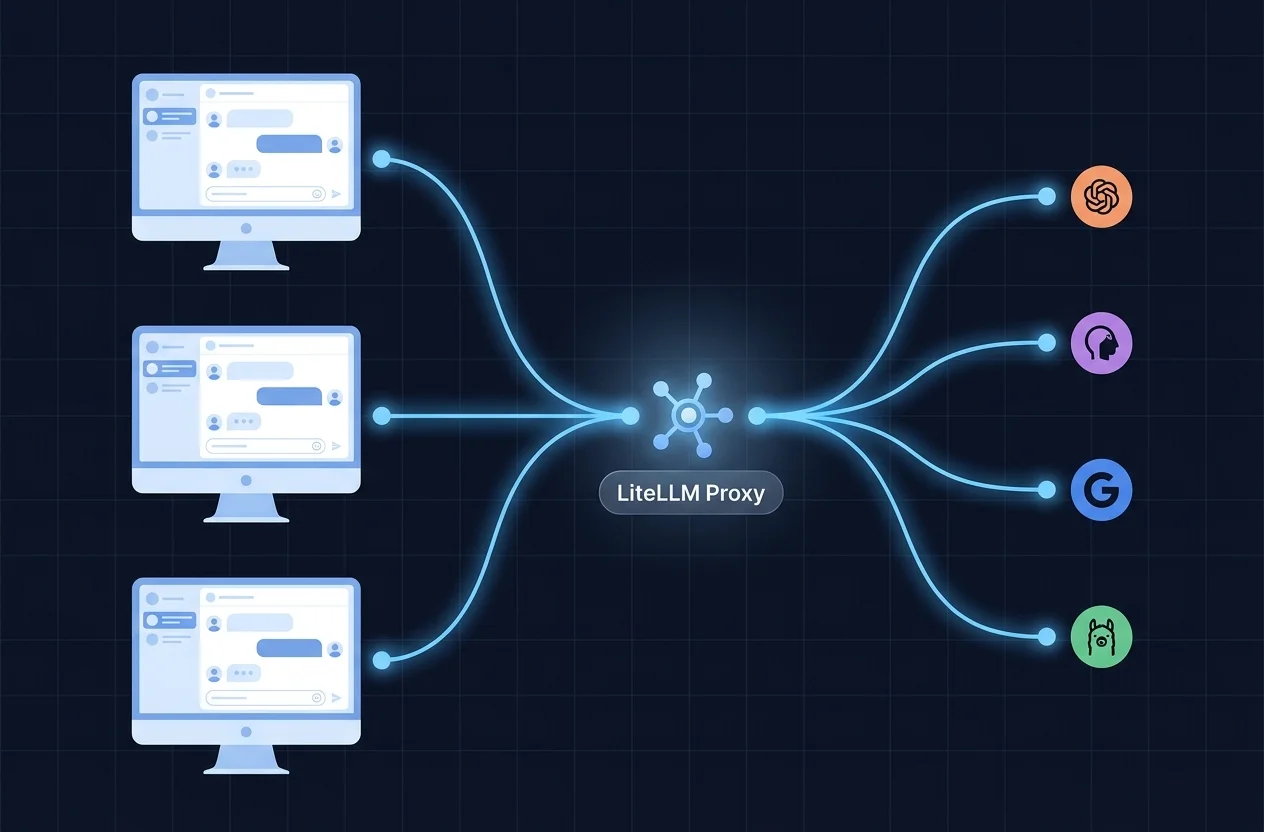
La solution consiste à placer un proxy partagé devant les fournisseurs d’IA. Les utilisateurs connectent Askimo au proxy, pas directement au fournisseur. Le proxy détient les vraies clés API. Les utilisateurs ne les voient jamais.
L’architecture
flowchart LR    A1["Askimo Desktop<br/>User 1"] --> P    A2["Askimo Desktop<br/>User 2"] --> P    A3["Askimo Desktop<br/>User 3"] --> P
    subgraph P["LiteLLM Proxy (self-hosted)"]        direction TB        VK["Virtual Keys<br/>per user"]        RT[Model Router]        VK --> RT    end
    P --> OAI["OpenAI<br/>GPT models"]    P --> ANT["Anthropic<br/>Claude models"]    P --> GEM["Google<br/>Gemini models"]    P --> OLL["Ollama<br/>Local models"]
LiteLLM est une passerelle IA open source qui se place devant vos fournisseurs et expose un unique endpoint /v1 compatible OpenAI. Elle achemine les requêtes vers n’importe quel backend — OpenAI, Anthropic, Gemini, Ollama et plus encore — et gère les clés virtuelles, les limites de budget et le suivi d’utilisation en un seul endroit.
Comme LiteLLM parle le format de l’API OpenAI, le fournisseur OpenAI-Compatible d’Askimo s’y connecte directement — pas de code personnalisé, pas de plugin spécial.
Bientôt disponible : Askimo Team apportera des espaces de travail partagés natifs, un historique de conversation et une gestion d’équipe directement dans Askimo — sans proxy nécessaire. LiteLLM reste aujourd’hui la meilleure passerelle pour les groupes qui veulent une configuration partagée dès maintenant.
Prérequis
- Une machine (ou VM/serveur) que tous les membres de l’équipe peuvent joindre sur le réseau — un serveur local, un NAS, un VPS, ou même le portable d’un développeur sur un réseau partagé
- Docker (recommandé) ou Python 3.9+
- Les clés API des fournisseurs d’IA utilisés par votre équipe
Étape 1 : installer et démarrer LiteLLM
Option A : Docker Compose (recommandé)
La configuration Docker Compose officielle de LiteLLM inclut une base de données PostgreSQL, qui permet une gestion complète des modèles depuis l’interface d’administration — ajouter, modifier et supprimer des modèles sans jamais toucher un fichier de configuration.
Créez un fichier .env avec les clés API de vos fournisseurs :
LITELLM_MASTER_KEY=sk-your-master-key-hereOPENAI_API_KEY=sk-your-openai-keyANTHROPIC_API_KEY=sk-ant-your-anthropic-keyGEMINI_API_KEY=your-gemini-keyPuis démarrez toute la stack en une seule commande :
curl -sSL https://docs.litellm.ai/docker-compose.yml | docker compose --env-file .env.production -f - up -dUne fois lancée, ouvrez l’interface d’administration sur http://localhost:4000/ui et connectez-vous avec votre clé maîtresse. Depuis là, vous pouvez :
- Ajouter des modèles — OpenAI, Anthropic, Gemini, Ollama, ou n’importe quel endpoint compatible OpenAI
- Créer des clés virtuelles par utilisateur avec des limites de dépense et des contrôles d’accès aux modèles
- Surveiller l’utilisation et les coûts de tous les membres de l’équipe
Ajouter Ollama via l’interface d’administration sur macOS/Windows
Lors de l’ajout d’un modèle Ollama dans l’interface, utilisez http://host.docker.internal:11434 comme API Base — pas localhost. Les conteneurs Docker ne peuvent pas joindre la machine hôte via localhost. Sur Linux, ajoutez --add-host=host.docker.internal:host-gateway au service LiteLLM dans le fichier compose.
Option B : Docker simple (fichier de configuration uniquement)
Si vous préférez une configuration à conteneur unique plus simple, sans base de données, créez d’abord un fichier litellm-config.yaml :
model_list:  - model_name: gpt-latest        # replace with your preferred OpenAI model    litellm_params:      model: openai/gpt-4o        # update to the latest model name      api_key: os.environ/OPENAI_API_KEY
  - model_name: claude-latest     # replace with your preferred Anthropic model    litellm_params:      model: anthropic/claude-sonnet-4-5  # update to the latest model name      api_key: os.environ/ANTHROPIC_API_KEY
  - model_name: gemini-latest     # replace with your preferred Gemini model    litellm_params:      model: gemini/gemini-2.0-flash      # update to the latest model name      api_key: os.environ/GEMINI_API_KEY
litellm_settings:  drop_params: true
general_settings:  master_key: sk-your-master-key-here
Utilisez plutôt l’interface d’administration
Avec l’option A (Docker Compose), vous ajoutez des modèles via l’interface d’administration et pouvez toujours choisir les derniers noms de modèles depuis la liste actuelle du fournisseur — aucune édition de YAML requise.
Puis exécutez :
docker run -d \ --name litellm-proxy \ -p 4000:4000 \ -v $(pwd)/litellm-config.yaml:/app/config.yaml \ -e OPENAI_API_KEY=sk-your-openai-key \ -e ANTHROPIC_API_KEY=sk-ant-your-anthropic-key \ -e GEMINI_API_KEY=your-gemini-key \ ghcr.io/berriai/litellm:main-latest \ --config /app/config.yaml --port 4000Remarque : sans base de données, tout changement de modèle nécessite d’éditer le fichier YAML et de redémarrer le conteneur.
Option C : Python
pip install litellm[proxy]
export OPENAI_API_KEY=sk-your-openai-keyexport ANTHROPIC_API_KEY=sk-ant-your-anthropic-key
litellm --config litellm-config.yaml --port 4000
Vérifier que tout fonctionne
curl http://localhost:4000/v1/models \ -H "Authorization: ******"Vous devriez voir une liste JSON de vos modèles configurés. Si vous êtes sur un serveur, remplacez localhost par l’IP du serveur — par exemple http://192.168.1.100:4000/v1.
Étape 2 : créer des clés virtuelles par utilisateur (optionnel mais recommandé)
Plutôt que de donner la clé maîtresse à tout le monde, générez une clé virtuelle par utilisateur. Cela vous permet de fixer des limites de dépense et de révoquer l’accès individuellement, sans jamais changer les vraies clés API des fournisseurs.
Ouvrez l’interface d’administration de LiteLLM sur http://your-server:4000/ui (connectez-vous avec la clé maîtresse), ou utilisez l’API :
# Create a virtual key for a team membercurl -X POST http://localhost:4000/key/generate \ -H "Authorization: ******" \ -H "Content-Type: application/json" \ -d '{ "key_alias": "alice", "max_budget": 10, "budget_duration": "monthly", "models": ["gpt-latest", "claude-latest", "gemini-latest"] }'La réponse contient un champ key — quelque chose comme sk-team-xxxxxxxx. Donnez cette clé au membre de l’équipe. Il la saisit dans Askimo comme sa clé API pour le proxy.
Si vous ne voulez aucune exigence de clé (par exemple sur un réseau interne, un environnement totalement fiable), vous pouvez ignorer entièrement la génération de clé et laisser le champ clé API vide dans Askimo.
Étape 3 : connecter Askimo au proxy LiteLLM
Sur la machine de chaque utilisateur :
-
Ouvrez Askimo — cliquez sur la pastille de fournisseur dans la barre de pied de page (centre bas de l’écran principal) pour ouvrir le sélecteur de fournisseur, puis cliquez sur Add Provider. Vous pouvez aussi aller dans Settings → AI Providers.
-
Sélectionnez Other providers dans la liste des fournisseurs
-
Remplissez les paramètres :
Champ Valeur Provider Name N’importe quel libellé (par exemple Team AI)Base URL http://your-server-ip:4000/v1API Key La clé virtuelle générée (ou vide si non requise) API Mode Chat Completions (par défaut) HTTP Version HTTP/1.1 (par défaut)
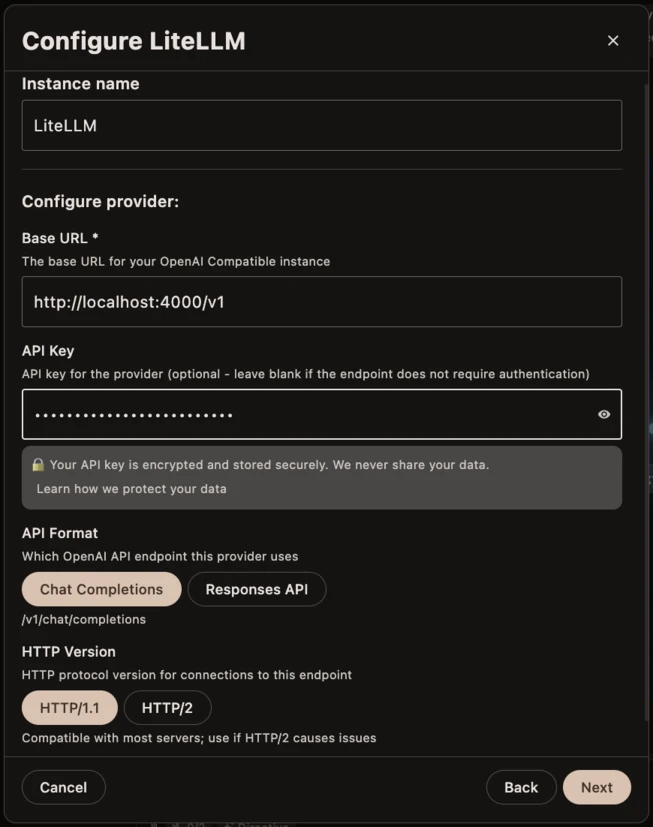
- Enregistrez — Askimo appellera
/v1/modelset remplira automatiquement la liste des modèles avec tous ceux que vous avez configurés dans LiteLLM
Les utilisateurs peuvent maintenant choisir n’importe quel modèle activé par l’administrateur — sans jamais voir les vraies clés API.
Partagez l’URL, pas les clés
La seule chose dont les utilisateurs ont besoin, c’est l’URL du proxy et, éventuellement, leur clé virtuelle personnelle. Les vraies clés OpenAI/Anthropic/Gemini restent sur le serveur, gérées par la personne qui fait tourner LiteLLM.
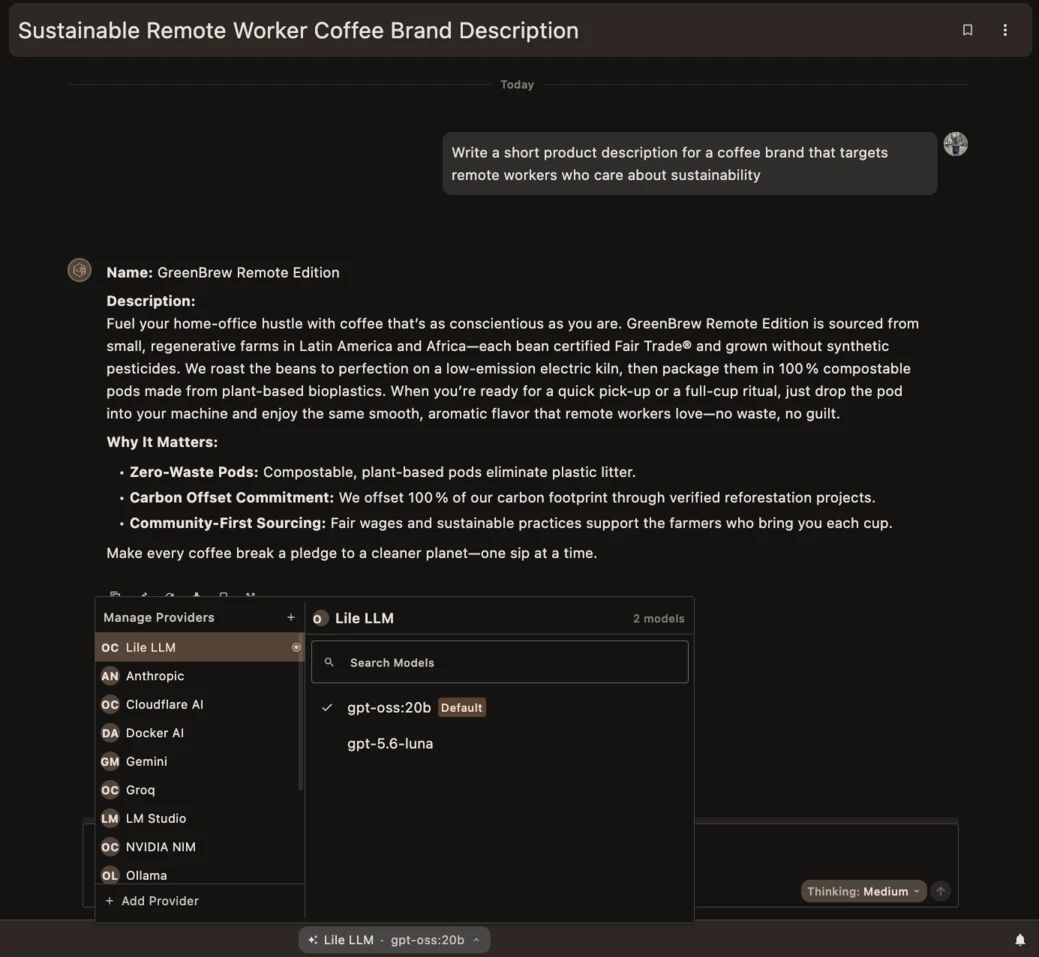
- Lancez la conversation ! Askimo envoie les requêtes à LiteLLM, qui les achemine vers le bon fournisseur et renvoie la réponse.
Ce que votre équipe gagne avec un proxy IA partagé
Une fois LiteLLM lancé et Askimo pointé vers lui, l’expérience de chaque membre de l’équipe est identique à l’utilisation directe d’Askimo — sauf que :
- Pas de configuration de clé API personnelle — une seule URL suffit
- Accès à tous les modèles activés par l’administrateur — basculez entre le dernier GPT, Claude, Gemini, ou un modèle Llama local depuis le sélecteur de modèle d’Askimo
- Coût partagé — un seul compte OpenAI/Anthropic, une seule facture, un seul administrateur
- Limites de dépense individuelles — chaque clé virtuelle peut avoir son propre budget mensuel (par exemple 20 $/utilisateur/mois)
- Accès révocable — retirez un utilisateur en supprimant sa clé virtuelle, sans jamais avoir à faire tourner la vraie clé API
- Toutes les fonctionnalités d’Askimo fonctionnent — RAG, Plans, MCP, directives, historique de conversation — tout s’exécute localement pour chaque utilisateur, comme d’habitude
Ajouter des modèles IA locaux gratuits avec Ollama (optionnel)
Si l’équipe souhaite aussi accéder à des modèles open source sans exigence de GPU sur chaque machine, faites tourner Ollama sur le serveur et ajoutez-le à la configuration de LiteLLM :
  - model_name: llama3.3    litellm_params:      model: ollama/llama3.3      api_base: http://localhost:11434
  - model_name: mistral    litellm_params:      model: ollama/mistral      api_base: http://localhost:11434
Maintenant, llama3.3 et mistral apparaissent dans la liste des modèles d’Askimo aux côtés des modèles cloud — et ils sont gratuits, puisqu’ils tournent sur votre serveur.
Askimo + LiteLLM vs OpenWebUI
Les deux résolvent le problème de « l’IA partagée pour une équipe », mais avec des approches opposées :
| Askimo + LiteLLM | OpenWebUI | |
|---|---|---|
| Client | Application de bureau native (macOS, Windows, Linux) | Navigateur web |
| Stockage des conversations | Local, sur la machine de chaque utilisateur | Base de données serveur |
| Confidentialité | Les conversations ne quittent jamais l’ordinateur de l’utilisateur | Conversations stockées centralement |
| Historique hors ligne | ✅ Oui | ❌ Nécessite un serveur |
| RAG | Indexation de projet locale par utilisateur | Côté serveur |
| Plans / workflows multi-étapes | ✅ Intégré | ❌ Nécessite des pipelines et du scripting |
| Client MCP | ✅ Intégré | ❌ Pas de support MCP natif |
| Historique de chat partagé | ❌ Non partagé (local par utilisateur) | ✅ Oui |
| Gestion des utilisateurs | Via l’interface d’administration de LiteLLM | Via l’administration d’OpenWebUI |
| Complexité d’installation | LiteLLM seul (léger) | Stack Docker requise |
La différence clé : OpenWebUI centralise tout sur un serveur. Askimo garde l’expérience IA locale — conversations, index RAG et paramètres restent sur la machine de chaque utilisateur. LiteLLM ne fournit que la couche d’identifiants partagés.
Cela fait d’Askimo + LiteLLM un meilleur choix pour les équipes où la confidentialité et la propriété individuelle des données comptent, tandis qu’OpenWebUI convient aux équipes qui ont besoin d’un historique de conversation partagé et d’une administration centralisée.
L’historique d’équipe partagé et les fonctionnalités d’administration seront couverts par Askimo Team — le complément serveur de l’application de bureau. En attendant, LiteLLM offre dès aujourd’hui aux groupes communautaires et petites équipes l’expérience de compte partagé, sans attendre un serveur d’équipe.
Partager LiteLLM avec une équipe distante ou distribuée
Si votre équipe est distribuée, vous voudrez rendre LiteLLM accessible depuis internet. Une option simple :
Reverse proxy Caddy avec HTTPS
your-proxy.example.com { reverse_proxy localhost:4000}Faites tourner Caddy aux côtés de LiteLLM, et il gère le TLS automatiquement via Let’s Encrypt. Les utilisateurs configurent alors :
- Base URL :
https://your-proxy.example.com/v1
Tout le trafic est chiffré. Les clés virtuelles assurent l’authentification.
Pour un test rapide sans nom de domaine, des outils comme Tailscale ou Cloudflare Tunnel permettent d’exposer un serveur local en toute sécurité, sans redirection de port.
Résoudre les problèmes courants LiteLLM + Askimo
Aucun modèle ne s’affiche dans Askimo après la connexion ?
- Vérifiez que la Base URL se termine par
/v1(par exemplehttp://192.168.1.100:4000/v1) - Confirmez que LiteLLM tourne bien :
curl http://your-server:4000/health - Assurez-vous que la clé virtuelle a accès à au moins un modèle
Erreur « Invalid API key » ?
- Vérifiez que la clé a été créée correctement dans l’interface d’administration de LiteLLM
- Vérifiez qu’il n’y a pas d’espaces superflus lors du collage de la clé dans Askimo
- Si vous n’utilisez pas de clés, laissez le champ vide dans Askimo
Le modèle apparaît mais renvoie des erreurs ?
- La vraie clé API du fournisseur (OpenAI/Anthropic) est peut-être invalide ou à court de crédits
- Consultez les logs de LiteLLM :
docker logs litellm-proxy - Testez le modèle directement :
curl http://localhost:4000/v1/chat/completions -H "Authorization: ******" -d '{"model":"gpt-4o-mini","messages":[{"role":"user","content":"hi"}]}'
Les utilisateurs n’arrivent pas à joindre le proxy ?
- Vérifiez que les règles de pare-feu autorisent le port 4000 (ou 443 si vous utilisez un reverse proxy)
- Sur macOS/Linux :
sudo ufw allow 4000ou équivalent
Résumé : une IA partagée pour votre équipe en 15 minutes
| Étape | Ce qu’il faut faire |
|---|---|
| 1 | Lancer LiteLLM avec les clés API des fournisseurs de votre équipe |
| 2 | Générer une clé virtuelle par utilisateur (ou s’en passer pour un accès interne ouvert) |
| 3 | Chaque utilisateur ajoute un fournisseur OpenAI-Compatible dans Askimo pointant vers l’URL du proxy |
| 4 | Terminé — les utilisateurs choisissent parmi tous les modèles configurés, sans clé personnelle |
Le temps d’installation total est inférieur à 15 minutes. Une fois lancé, ajouter un nouveau membre à l’équipe ne prend qu’une seule étape : générer une clé virtuelle et partager l’URL du proxy.
Pour commencer
- Télécharger Askimo Desktop — gratuit, open source, Windows / Mac / Linux
- Documentation LiteLLM — référence complète sur le proxy et les clés virtuelles
- Guide du fournisseur OpenAI-Compatible dans Askimo — référence de configuration détaillée
Si vous mettez cela en place pour votre équipe et avez des retours, ouvrez une issue ou lancez une discussion sur le dépôt GitHub d’Askimo. ⭐
Questions fréquentes
Comment partager une clé API OpenAI avec mon équipe sans l’exposer ? Faites tourner un proxy LiteLLM sur un serveur partagé et ajoutez-y votre clé API OpenAI. Chaque membre de l’équipe reçoit une clé virtuelle qui s’authentifie auprès du proxy — ils ne voient jamais la vraie clé API. Révoquez ou limitez n’importe quelle clé virtuelle à tout moment depuis l’interface d’administration de LiteLLM.
Plusieurs utilisateurs peuvent-ils partager un seul compte ChatGPT ou Claude avec LiteLLM ? Oui. LiteLLM se place devant vos comptes fournisseurs et achemine les requêtes de tous les membres de l’équipe via un seul jeu de clés API. Chaque utilisateur reçoit sa propre clé virtuelle avec des limites de dépense optionnelles. Toute l’utilisation est suivie de manière centralisée.
Les utilisateurs ont-ils besoin de leurs propres comptes chez les fournisseurs d’IA ? Non. Seule la personne qui configure et fait tourner le proxy LiteLLM a besoin de comptes fournisseurs. Tous les autres n’ont besoin que de l’URL du proxy (et, éventuellement, d’une clé virtuelle personnelle).
Comment configurer LiteLLM pour une équipe ?
Créez un fichier .env avec les clés API de vos fournisseurs, exécutez curl -sSL https://docs.litellm.ai/docker-compose.yml | docker compose --env-file .env -f - up -d, puis ouvrez http://localhost:4000/ui pour ajouter des modèles et créer des clés virtuelles par utilisateur. Les étapes complètes figurent dans ce guide ci-dessus.
Puis-je limiter les modèles IA auxquels chaque membre de l’équipe a accès ?
Oui. Lors de la génération d’une clé virtuelle, définissez le tableau models pour restreindre les modèles que cette clé peut appeler. Un utilisateur en offre gratuite pourrait être limité à un modèle moins cher, tandis que les administrateurs ont accès à tout.
Puis-je fixer des limites de dépense par utilisateur avec LiteLLM ?
Oui. Utilisez max_budget et budget_duration lors de la génération des clés virtuelles. LiteLLM suit la dépense par clé et rejette les requêtes une fois le budget épuisé.
LiteLLM fonctionne-t-il avec des modèles locaux comme Ollama ?
Oui. Ajoutez Ollama comme backend dans la configuration de LiteLLM en utilisant http://host.docker.internal:11434 comme API base (lorsque LiteLLM tourne dans Docker). Les modèles Ollama locaux apparaissent dans le sélecteur de modèle d’Askimo aux côtés des modèles cloud.
Mes données de conversation sont-elles stockées par LiteLLM ? Vos messages transitent par le proxy en route vers le fournisseur. LiteLLM peut éventuellement journaliser les requêtes (désactivé par défaut). L’historique de conversation lui-même est stocké localement dans Askimo, sur la machine de chaque utilisateur — pas sur le serveur LiteLLM.
Que se passe-t-il si le proxy LiteLLM tombe en panne ? Les utilisateurs perdent l’accès aux modèles cloud jusqu’à ce que le proxy soit de nouveau en ligne. Les modèles locaux via Ollama installé directement sur la machine d’un utilisateur continuent de fonctionner comme un fournisseur séparé dans Askimo.
Puis-je utiliser LiteLLM avec la fonctionnalité RAG d’Askimo ? Oui. RAG s’exécute entièrement en local dans Askimo — il indexe les fichiers sur la machine de l’utilisateur et injecte le contexte dans le prompt avant de l’envoyer au modèle. Le proxy n’affecte en rien le RAG.